El Soporte Remoto requiere los Google Mobile Services y no está disponible en dispositivos AOSP.
El Soporte Remoto MDM, o Soporte Remoto de Gestión de Dispositivos Móviles (incluyendo el Control Remoto o el Acceso Remoto), permite a un administrador autorizado acceder y controlar de forma remota dispositivos como smartphones, tablets u ordenadores de escritorio. Esta capacidad se utiliza para gestionar y solucionar problemas de los dispositivos de manera eficiente.
El Soporte Remoto permite a los profesionales de TI diagnosticar y resolver los problemas técnicos de los usuarios desde una ubicación remota. Sirve como una herramienta crítica para los gerentes de TI, facilitando la resolución rápida de problemas sin requerir presencia física. Este enfoque no solo mejora la eficiencia del soporte, sino que también aumenta la satisfacción y productividad del usuario.
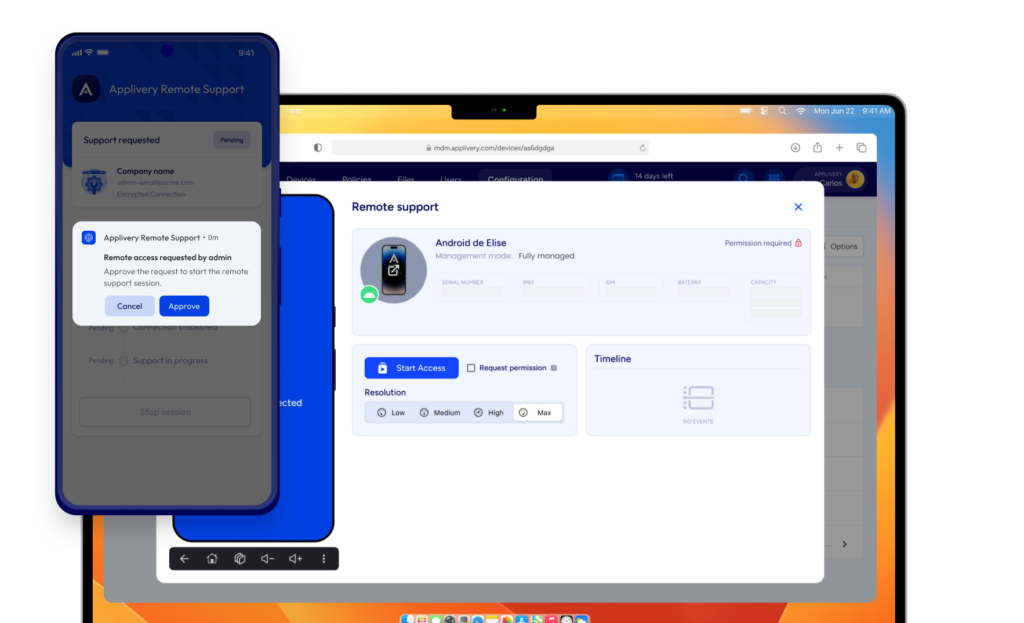
Con la app de Soporte Remoto de Applivery, puedes asistir a los usuarios viendo o controlando directamente sus dispositivos Android. Las sesiones de soporte se pueden iniciar instantáneamente desde Applivery, lo que te permite actuar como agente y proporcionar asistencia remota fluida a los usuarios de los dispositivos.
Habilitar el Soporte Remoto a nivel de política
El Soporte Remoto Android de Gestión de Dispositivos de Applivery se habilita a nivel de política. Ve a cualquiera de tus políticas 1 y selecciona la sección Soporte remoto 2 del menú lateral izquierdo.
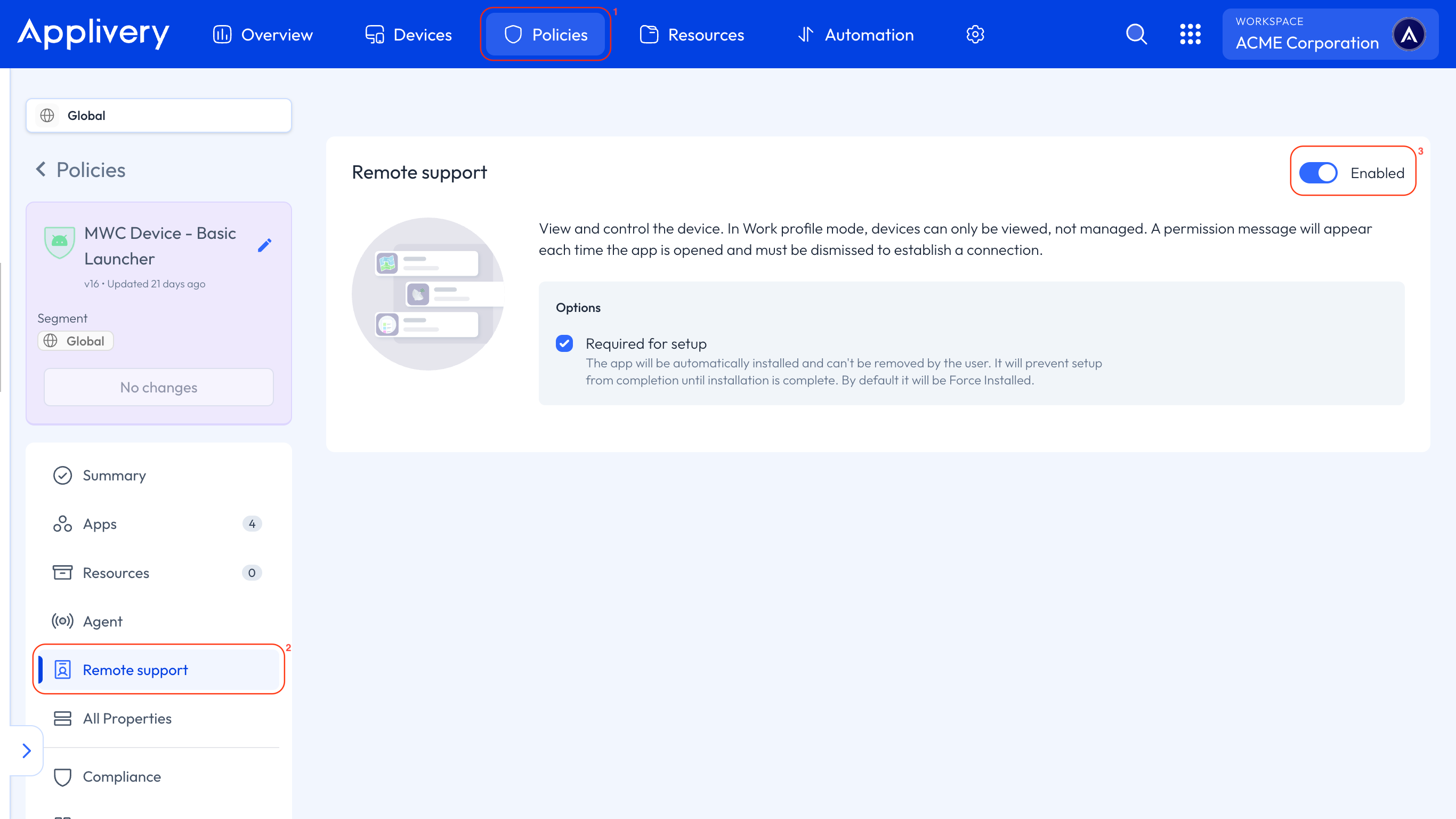
Para habilitar la app de Soporte Remoto, haz clic en el botón Habilitar situado en la parte superior derecha 3.
Por último, decide si quieres que la app se instale en el modo Requerida para la Configuración. Esta es la forma más común para los dispositivos nuevos, y la app se instalará durante el proceso de inscripción para asegurar que esté instalada antes de que el sistema se inicie.
Si no seleccionas esta opción, la aplicación se instalará en modo de instalación forzada, que es el escenario más común. En este caso, la app de Soporte Remoto se instalará automáticamente en los dispositivos y no podrá ser eliminada.
No olvides hacer clic en el botón Guardar cambios antes de salir de la página para desplegar todas tus modificaciones.
Iniciar una nueva sesión
Hay dos formas de solicitar asistencia remota: por parte del usuario o por parte del administrador.
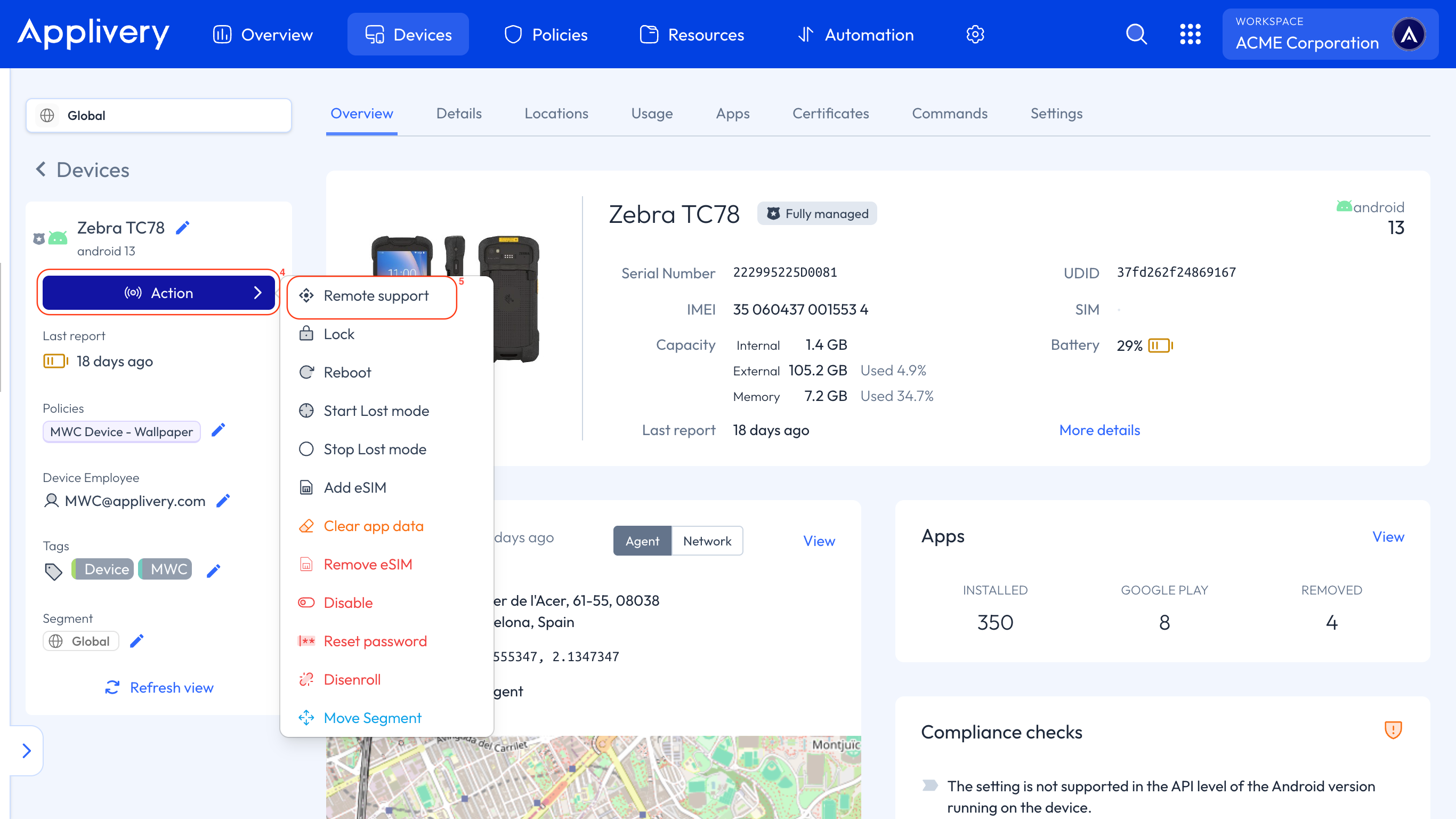
Si eres el administrador, navega a cualquiera de tus dispositivos Android para iniciar una sesión. En el lateral del dispositivo, haz clic en el botón Acción 4 y luego selecciona Soporte Remoto 5.
Hay dos modos de operación:
Solicitar permiso: El usuario debe aceptar la solicitud para iniciar la sesión.
Desatendido: Inicia la sesión sin interacción del usuario.
Para el modo desatendido, asegúrate de que la app de Soporte Remoto se haya abierto al menos una vez, se hayan concedido todos los permisos necesarios y la pantalla se haya calibrado correctamente.
¡Mira cómo hacerlo!
Para el modo desatendido, sigue cuidadosamente las instrucciones en pantalla. La calibración requiere identificar la ubicación del botón "Iniciar ahora". Para lograr esto, toma una captura de pantalla cuando aparezca el cuadro de diálogo.
No tienes que pulsar el botón "Iniciar ahora".