

Los paquetes son como parcelas bien envueltas para tu software — vienen con todos los componentes necesarios para instalar o actualizar aplicaciones en tu dispositivo. Estos archivos suelen terminar en .pkg o .mpkg, contienen todo lo necesario para instalaciones, actualizaciones y eliminaciones de apps sin problemas.
Además, puede que necesites estos paquetes de aplicaciones (PKGs) para desplegar apps en dispositivos con macOS 10.13.6 o posterior.
Dependiendo de tu plan de suscripción, puedes distribuirlos a dispositivos individuales o gestionar el despliegue a través de políticas para un enfoque más optimizado. Consulta las opciones de precios disponibles para ver qué funciones están incluidas aquí.
Veamos ahora cómo conseguirlo.
Una vez en el panel de Applivery, localiza el dispositivo en el que quieres instalar el PKG en la sección Dispositivos. Navega a la pestaña Apps y haz clic en el botón Instalar desde archivo. Esto te permitirá seleccionar el PKG desde tu unidad e instalarlo en tu dispositivo.
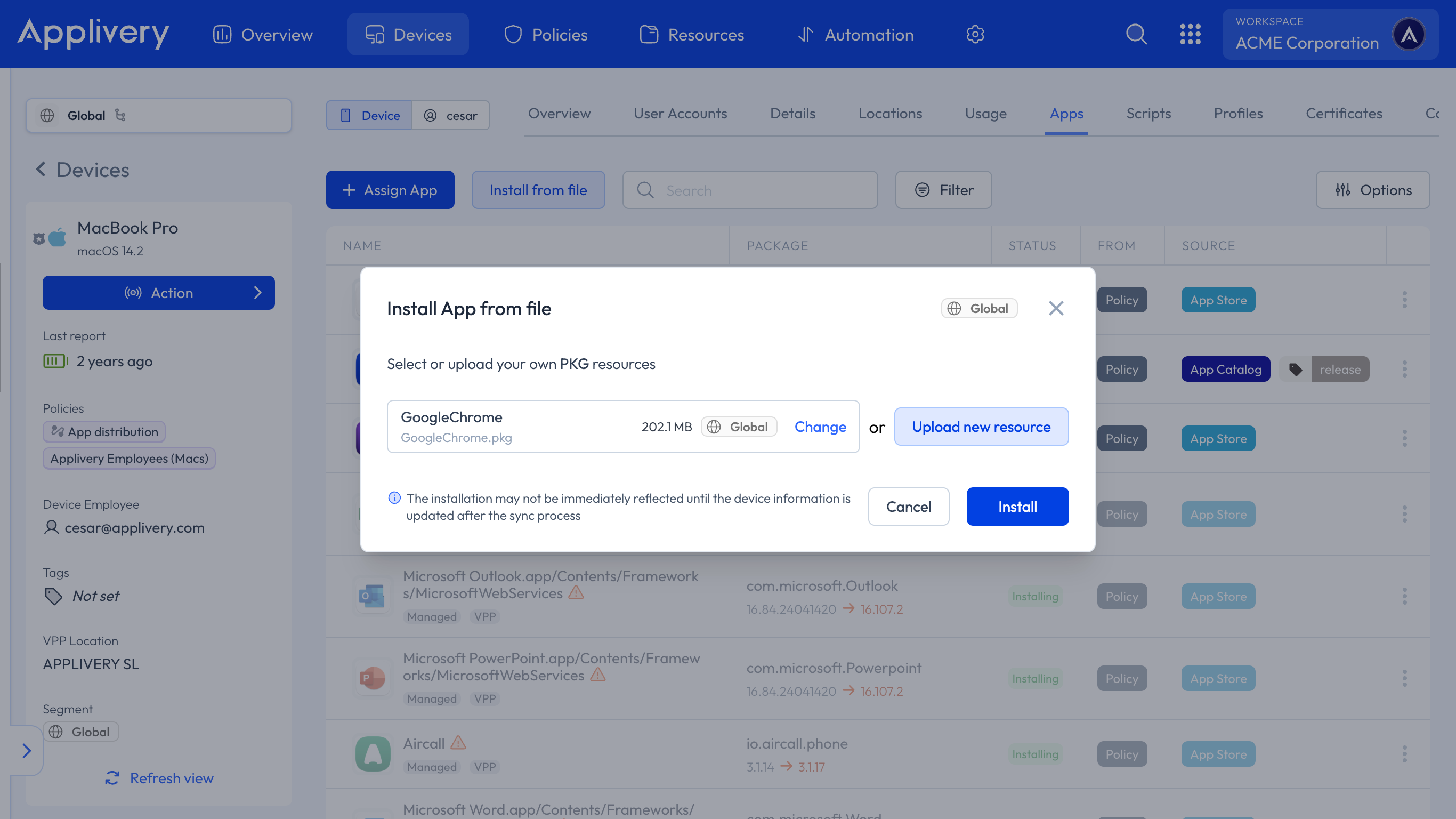
Alternativamente, los PKGs pueden gestionarse a través de la Gestión de Apps de Applivery.
Esta función te permite desplegar paquetes desde Applivery a nivel de política, además de mantener versiones actualizadas de los PKGs.
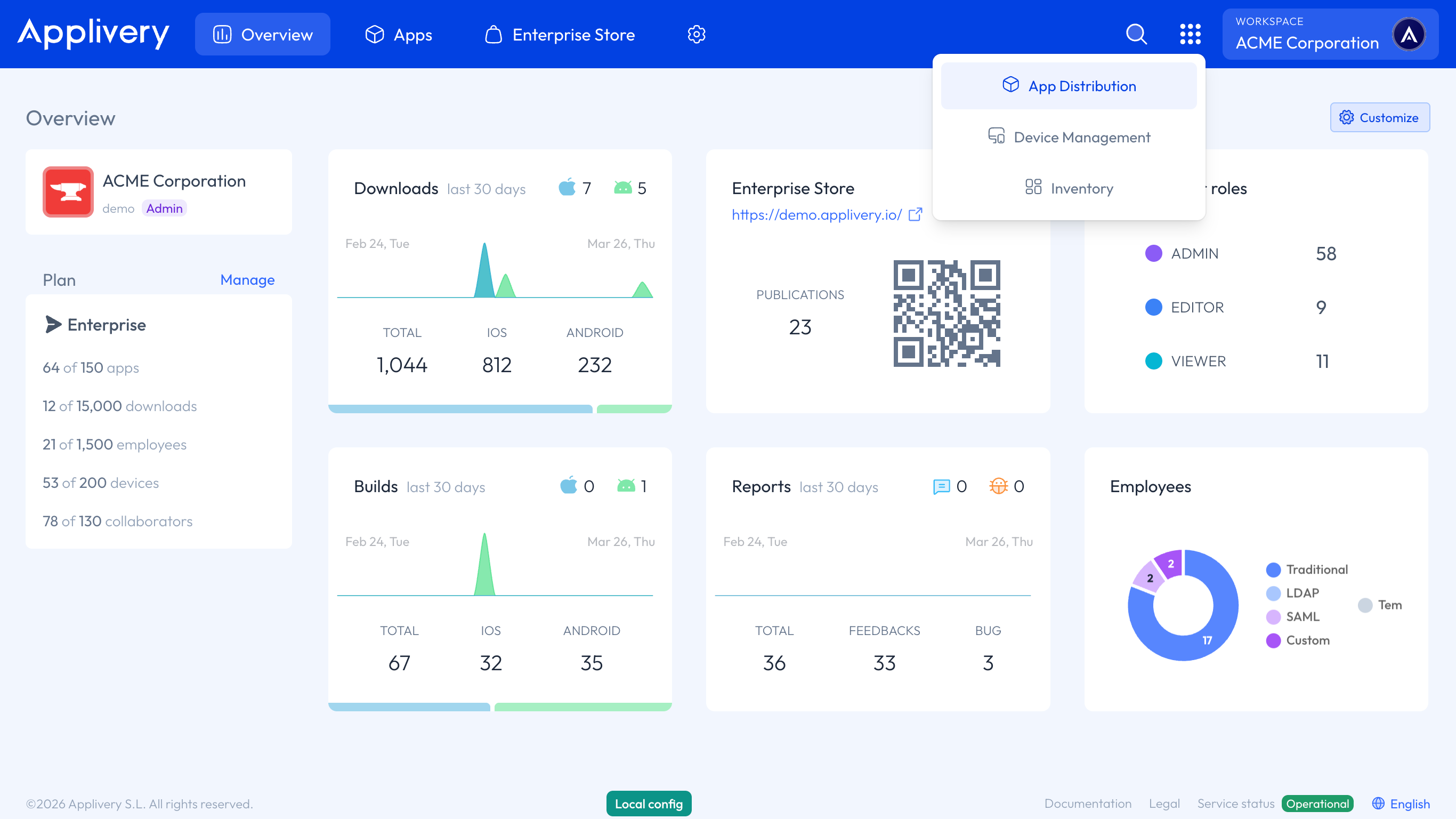
Una vez en el panel de Applivery, navega a la sección Gestión de Apps y sigue los pasos de nuestra documentación para crear tu primera app y subir tu primera build.
Tras subir tu PKG, dirígete a cualquiera de tus Políticas o crea una nueva. Navega a la sección Apps en el menú lateral izquierdo y haz clic en el botón + Añadir App.
En la vista modal, navega a la pestaña Applivery. Configura la plataforma como macOS, elige Tu Workspace como origen de la app y busca la app que quieres desplegar en tus dispositivos. Para la selección de build, elige Último para asegurarte de que siempre se despliega la versión más reciente.
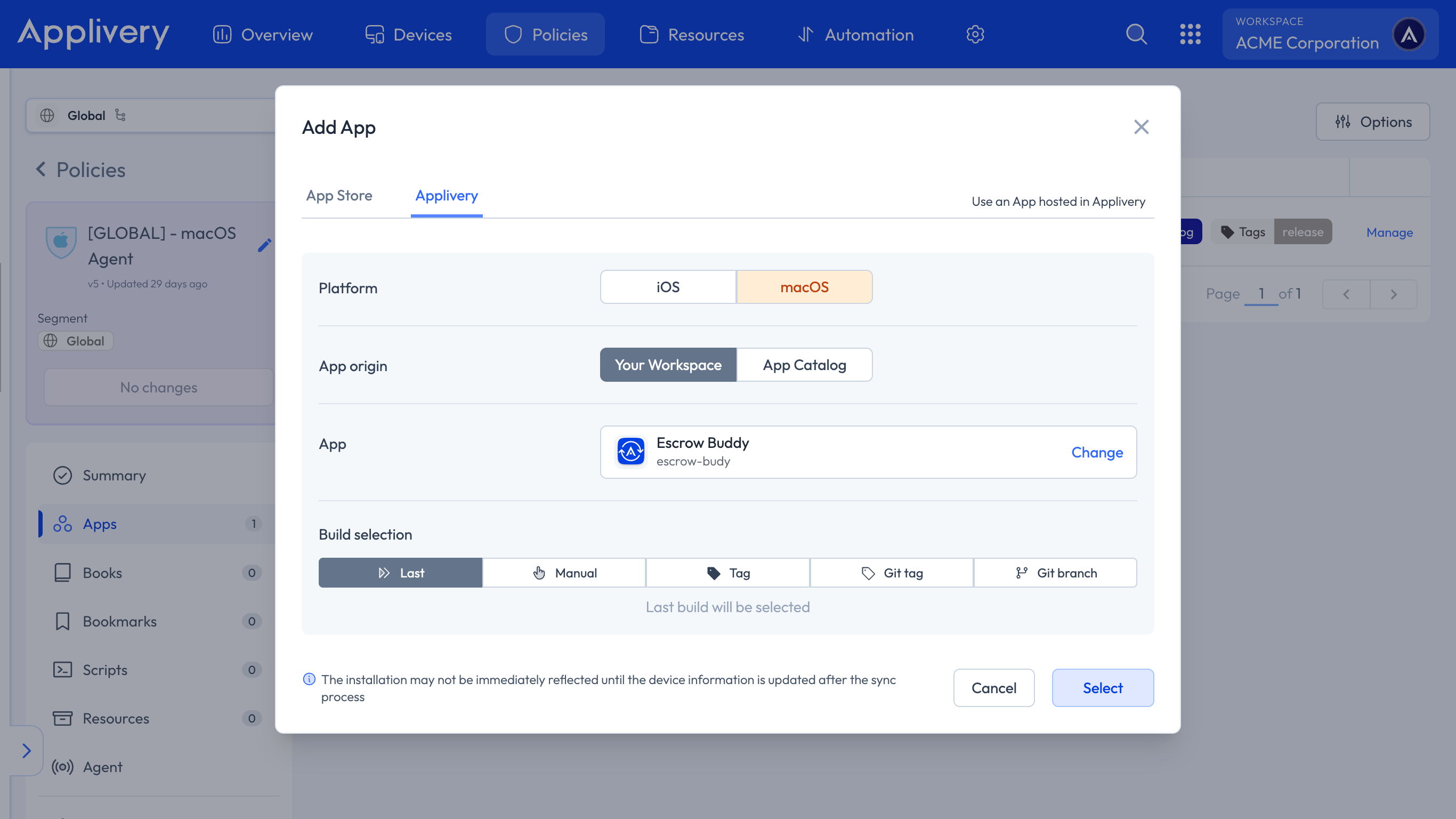
También puedes desplegar apps no disponibles en la App Store en tus dispositivos macOS usando el catálogo de apps macOS de Applivery. Al seleccionar App Catalog como origen de la app, accedes a un repositorio con aplicaciones actualizadas y gestión automática de parches para macOS.
Para más detalles, consulta nuestra documentación detallada aquí.