

Esta es una función premium que puede no estar disponible en tu plan actual. Consulta la disponibilidad en nuestra página de precios.
Para configurarla, asegúrate de tener acceso de administrador al Google Workspace de tu organización. De esta forma, podrás crear un nuevo proyecto u obtener los permisos necesarios para configurar las credenciales OAuth 2.0 para un proyecto existente.
Sigue los pasos siguientes con atención.
Configura tu Google Workspace
Inicia sesión en la consola de Google Cloud Platform. Esta es diferente de tu consola de Google Workspace.
Se necesita un proyecto de Google Cloud para habilitar las APIs de Google Workspace. Ve a IAM y administración > Crear proyecto. Ponle un nombre al proyecto y selecciona Crear.
A continuación, dirígete a APIs y servicios y haz clic en + Habilitar APIs y servicios. Esto cargará la Biblioteca de API. Una vez en la biblioteca, busca admin, elige la Admin SDK API y procede a habilitarla.
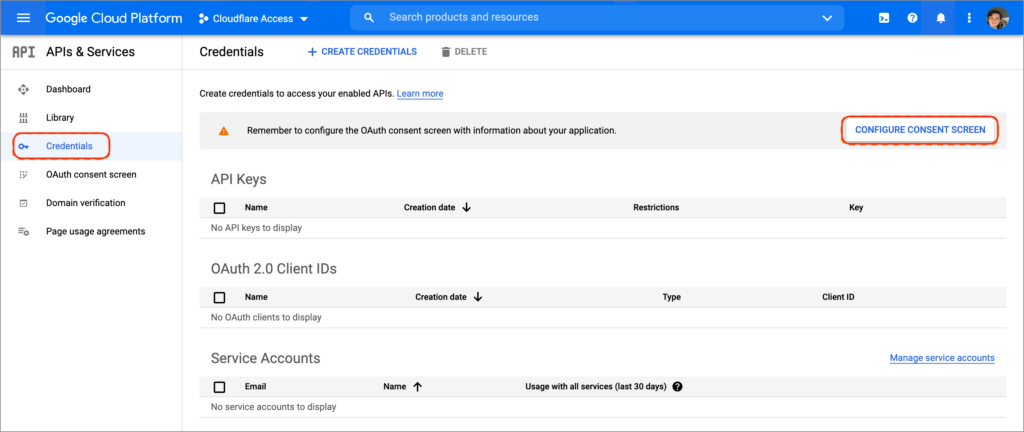
Vuelve a la página de APIs y servicios y ve a Credenciales. Verás un aviso indicando que debes configurar una pantalla de consentimiento. Selecciona Configurar pantalla de consentimiento.
Verifica el nombre del proyecto que aparece en la esquina superior izquierda junto al logo para asegurarte de estar usando el proyecto correcto.
Selecciona Interno como tipo de usuario. Esta opción restringe las solicitudes de autorización a los usuarios de tu Google Workspace, evitando el acceso de personas con cuentas de Gmail estándar.
Proporciona un nombre para la aplicación, incluye un email de soporte y rellena los campos de contacto. Ten en cuenta que Google Cloud Platform requiere un email de tu cuenta.
Puedes dejar la página de Permisos vacía.
Una vez que se cargue la página de resumen, guarda tu configuración y sal.
Vuelve a la página de Credenciales y selecciona + Crear credenciales > ID de cliente de OAuth.
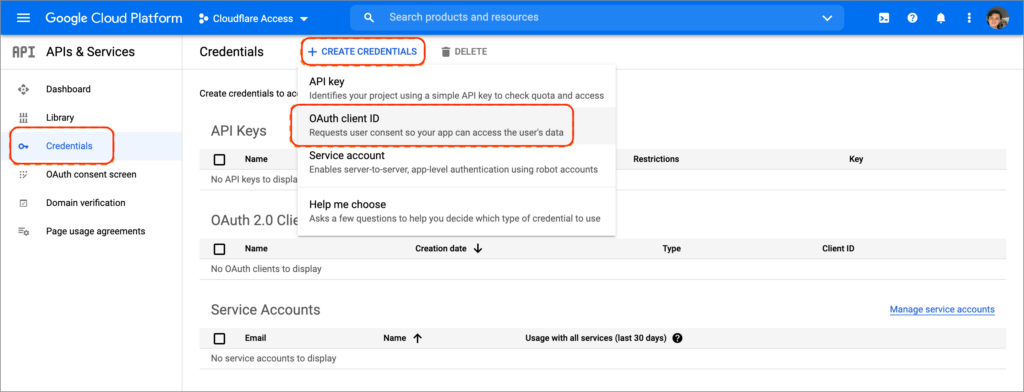
Elige Aplicación web como tipo de aplicación.
Para el campo URI de redireccionamiento autorizados, introduce:
https://mdm-portal.applivery.io/login/<workspace_id>.
Google proporcionará los valores de OAuth Client ID y Secret. Recuerda que el campo secret funciona como contraseña y debe mantenerse confidencial. Copia ambos valores.
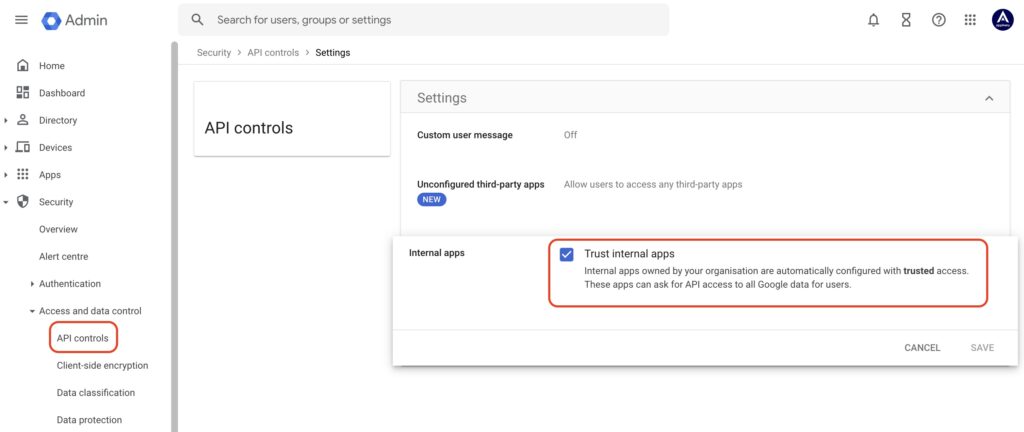
En tu consola de administración de Google, dirígete a Seguridad > Acceso y control de datos > Controles de API, abre el menú Ajustes y habilita la opción Confiar en apps internas de dominio propio.
Obtén la información del proveedor de servicios en Applivery
Una vez en el panel de Applivery, dirígete a los Ajustes del Workspace 1 desde el menú desplegable superior, luego abre ** Proveedores de acceso** 2 en el menú de la izquierda y haz clic en la opción Google Workspace bajo la sección Portal MDM 3.
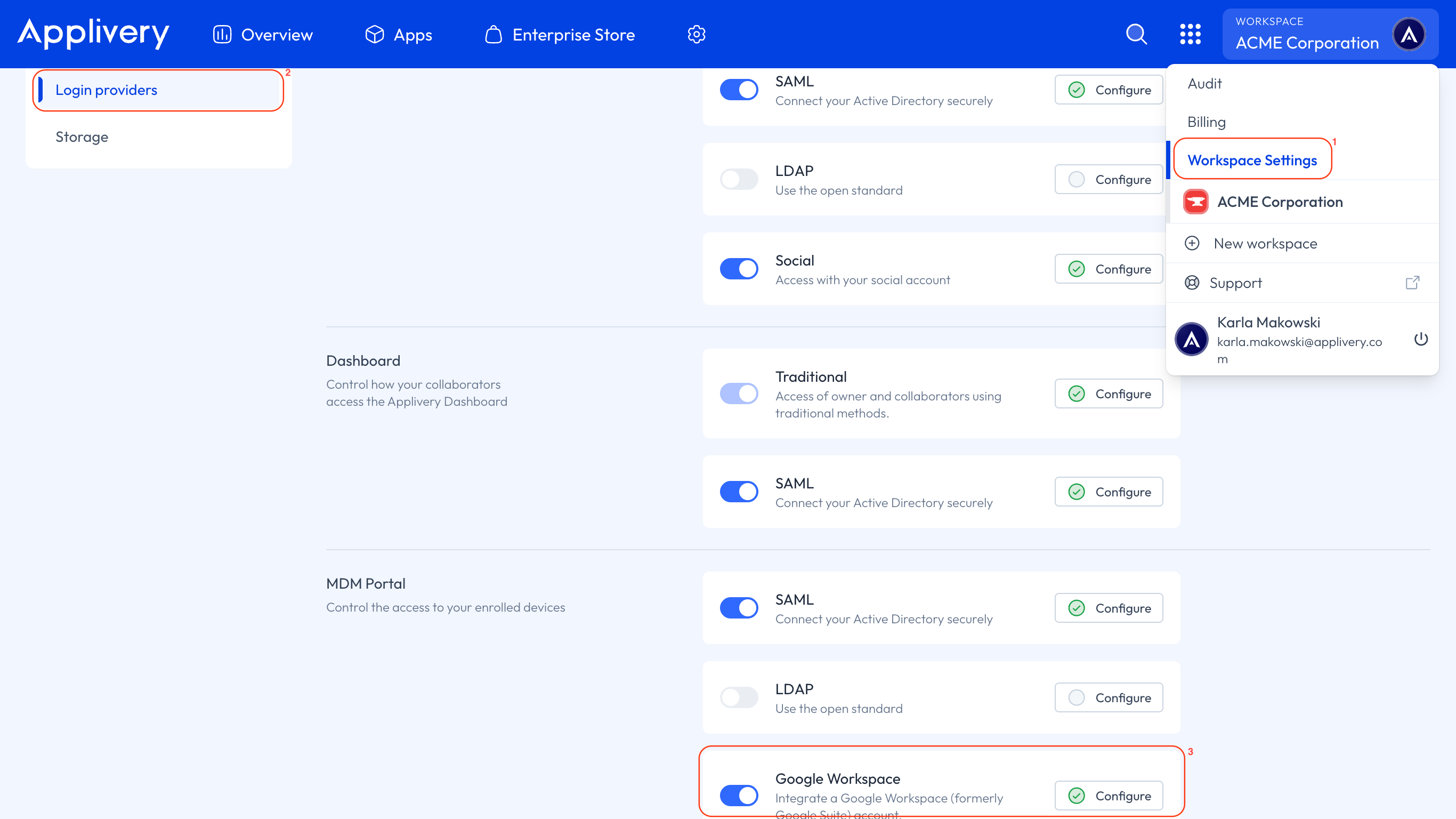
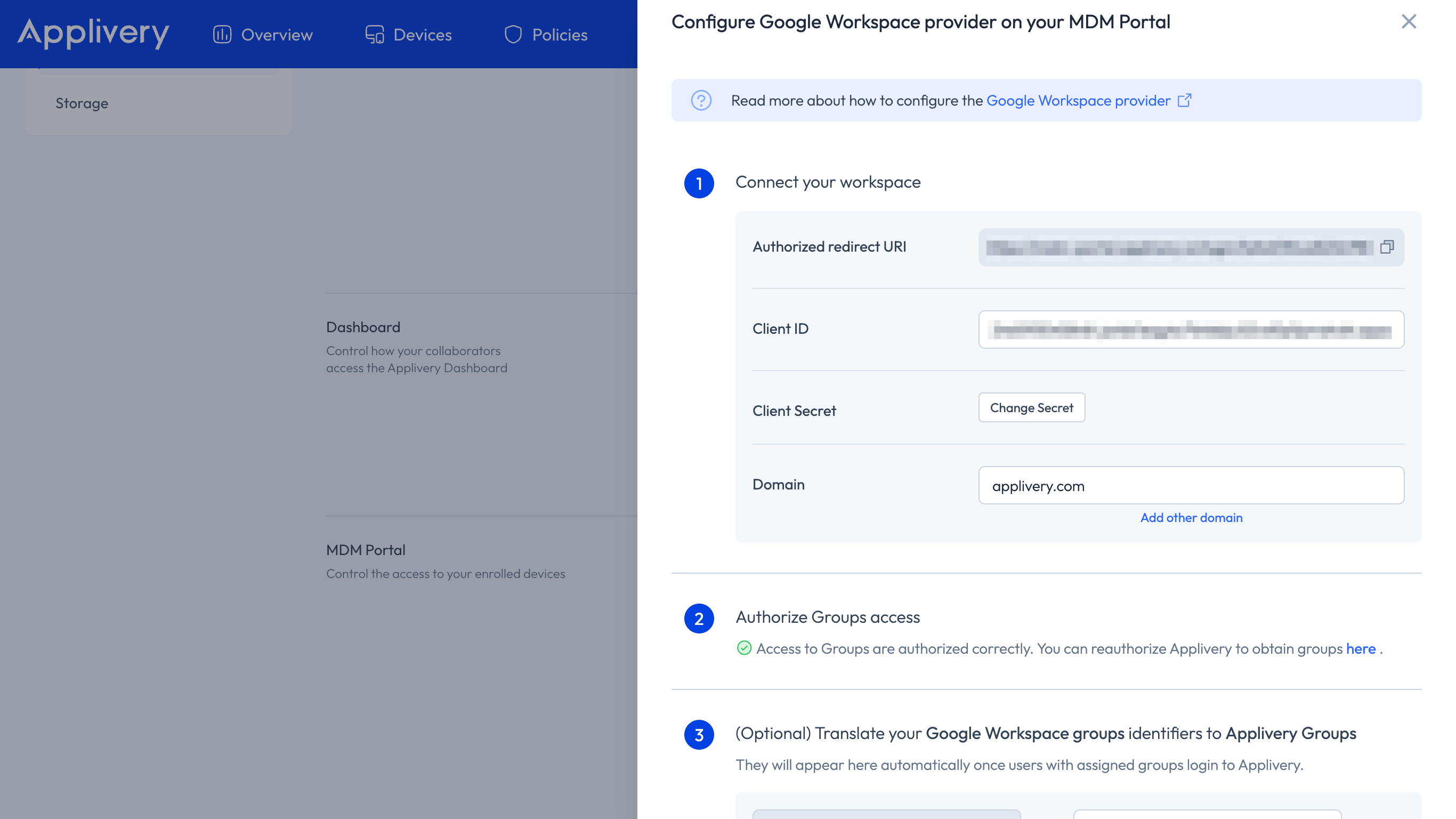
Verás tu configuración de Google Workspace, donde necesitarás introducir los campos Client ID y Client Secret.
Resolución de problemas
Error 5137: Could not retrieve user groups (invalid_grant)
Cuando un usuario intenta inscribir un dispositivo a través del MDM Portal, puede ver el siguiente error:
5137: {"reason":"Could not retrieve user groups","err":"invalid_grant"}
Este error significa que la autorización de Applivery para leer los grupos de Google Workspace ha caducado o ha sido revocada. Para solucionarlo, debes volver a autorizar a Applivery.
Una vez en el panel de Applivery, haz clic en el menú desplegable de la esquina superior derecha y ve a Ajustes del Workspace.
En el menú de la izquierda, dirígete a Proveedores de acceso y haz clic en Configurar junto a la opción Google Workspace bajo la sección MDM Portal.
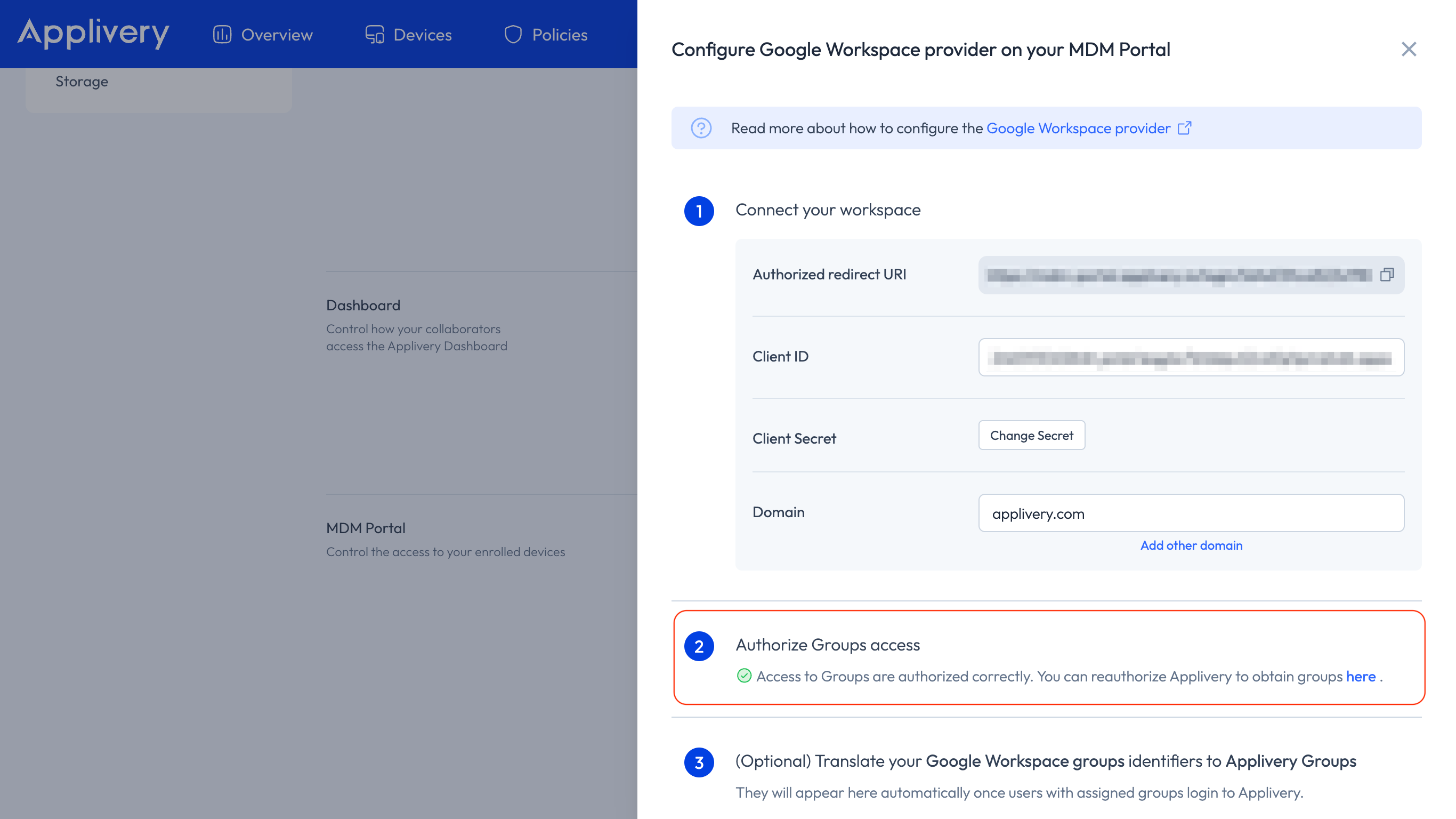
En el Paso 2, haz clic en la palabra aquí para conceder a Applivery permiso para obtener grupos de nuevo.
Una vez completada la autorización, el flujo de inscripción debería funcionar sin errores.