

El modo quiosco es una de las herramientas más potentes disponibles para los administradores TI que gestionan flotas de dispositivos Apple. Te permite dedicar los dispositivos a un único propósito — bloqueándolos a una app, un conjunto controlado de apps o un diseño de pantalla de inicio completamente controlado — impidiendo que los usuarios accedan a cualquier cosa que la organización no haya definido.
Applivery ofrece dos modos quiosco distintos para dispositivos Apple, cada uno adecuado para diferentes escenarios de despliegue.
El modo quiosco solo está disponible en dispositivos supervisados. Consulta nuestro artículo sobre Dispositivos Apple supervisados para más información sobre cómo supervisar tu flota.
Modos quiosco disponibles
| Modo | Apps permitidas | Ideal para |
|---|---|---|
| App Lock | Una sola app | Dispositivos de uso único bloqueados a una sola aplicación. |
| Disposición de la pantalla de inicio | Varias apps | Entornos multiaplicación controlados con una interfaz personalizada. |
App Lock
App Lock restringe el dispositivo a una sola aplicación. Una vez activo, los usuarios no pueden salir de la app ni acceder a ninguna otra parte del dispositivo — es el modo quiosco más restrictivo y la opción por defecto para terminales TPV, quioscos de autoservicio, señalización digital o cualquier despliegue de uso único.
Cómo configurar App Lock
App Lock se configura a nivel de política:
Una vez en el panel de Applivery, dirígete a cualquiera de tus Políticas 1. En el menú lateral izquierdo dirígete a Apps 2 y haz clic en el botón + Añadir App 3.
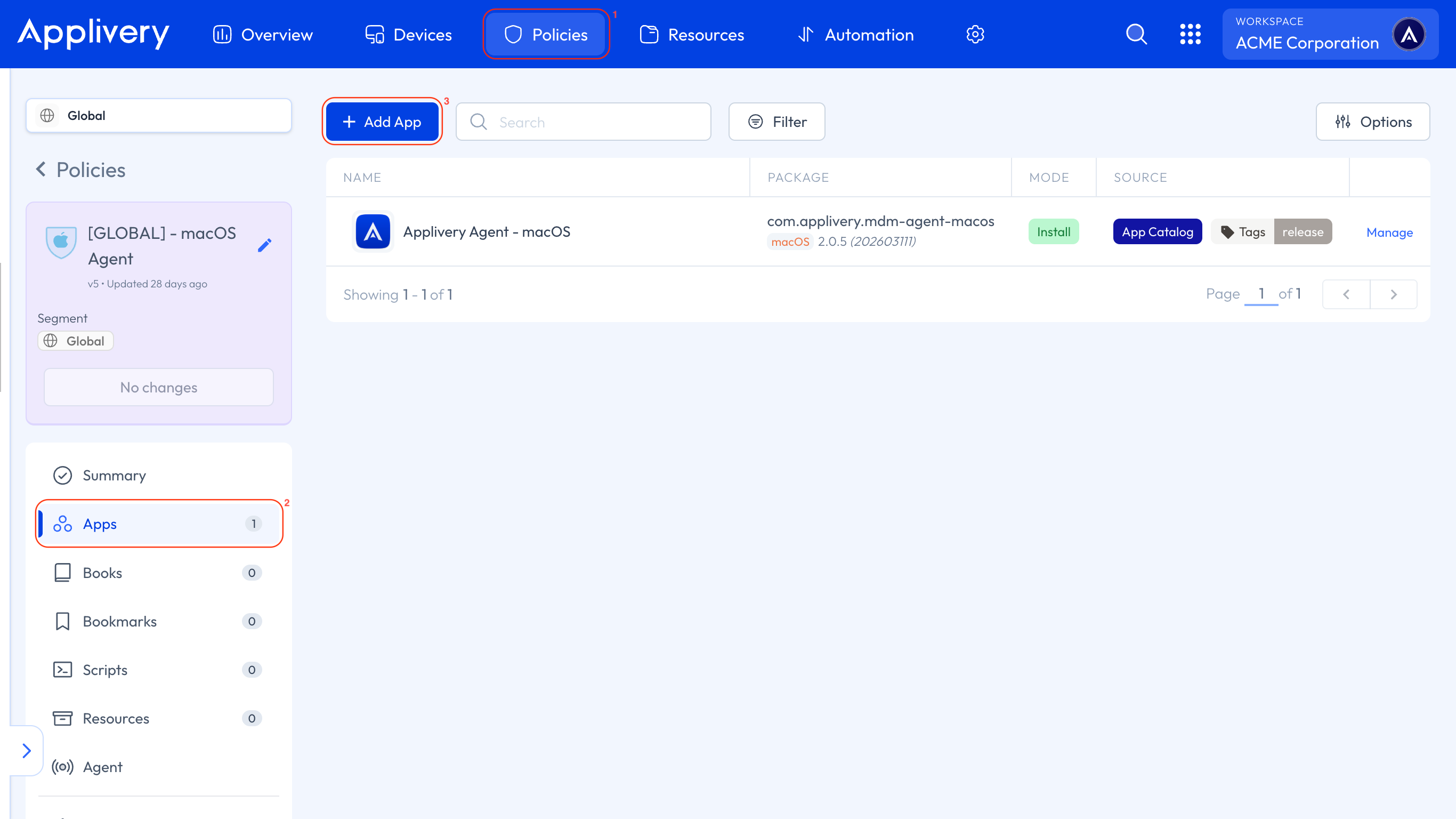
Busca la app usando las pestañas App Store o Applivery, elige iOS e indica si la app usa una licencia VPP (consulta el Programa de compras por volumen Apple para más detalles).
Sigue los pasos descritos en el siguiente artículo para configurar una lista de apps permitidas y asegurarte de que no se puede acceder a ninguna otra aplicación en el dispositivo.
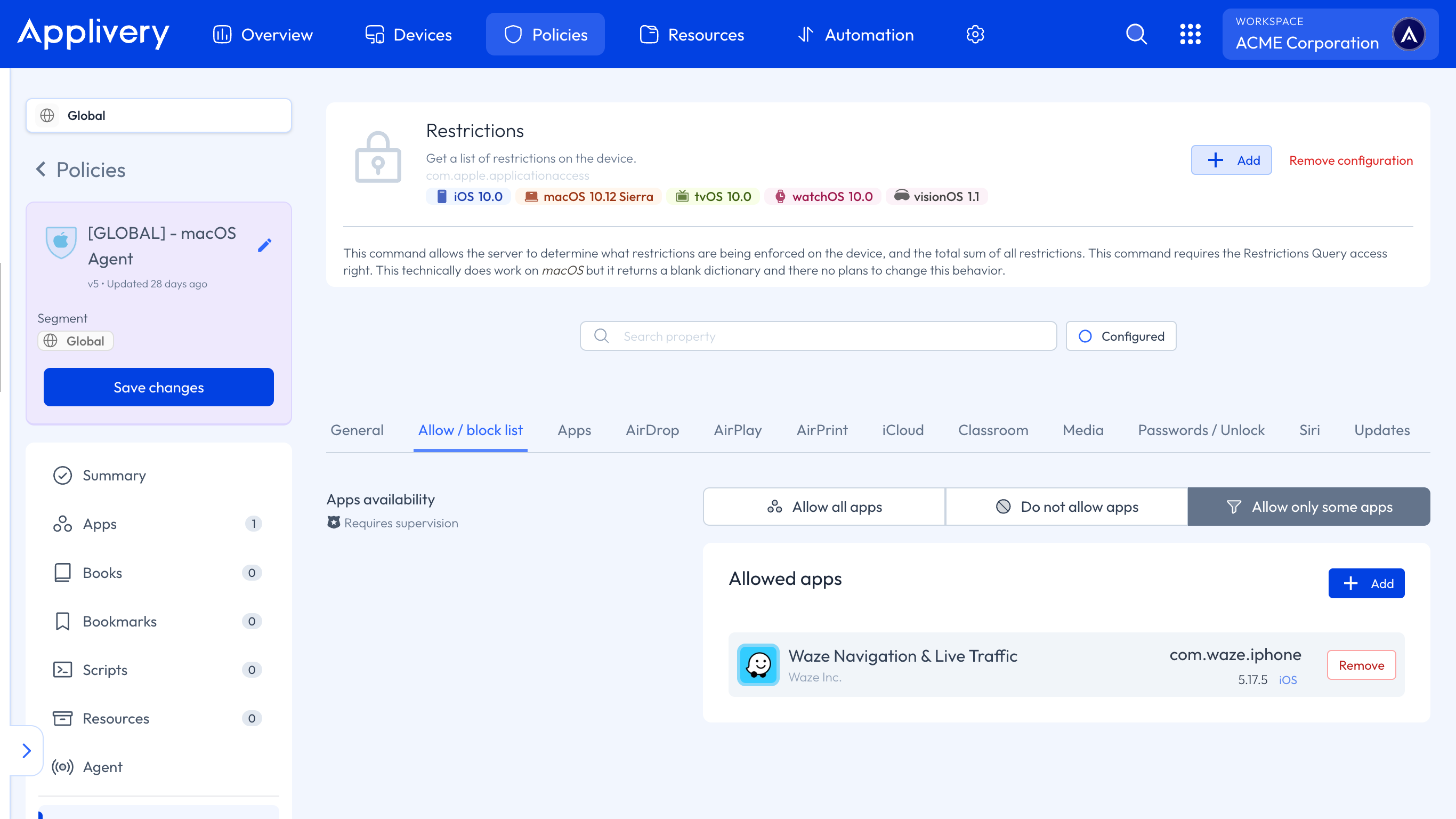
En el menú lateral izquierdo, haz clic en + Añadir configuración y selecciona App Lock 4.
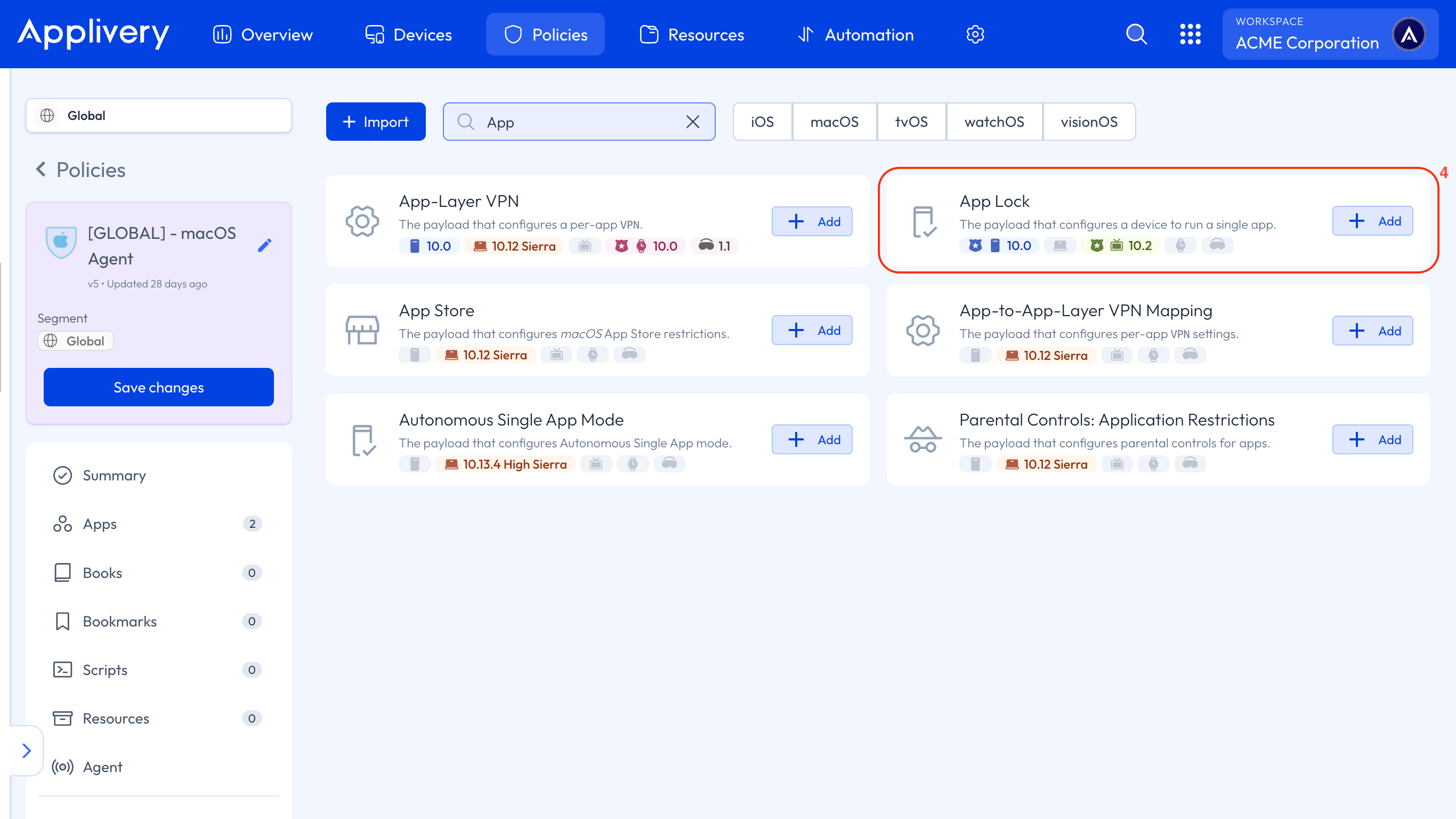
Introduce el Bundle ID de la aplicación a la que quieres bloquear el dispositivo y configura los ajustes adicionales según sea necesario (consulta las opciones a continuación).
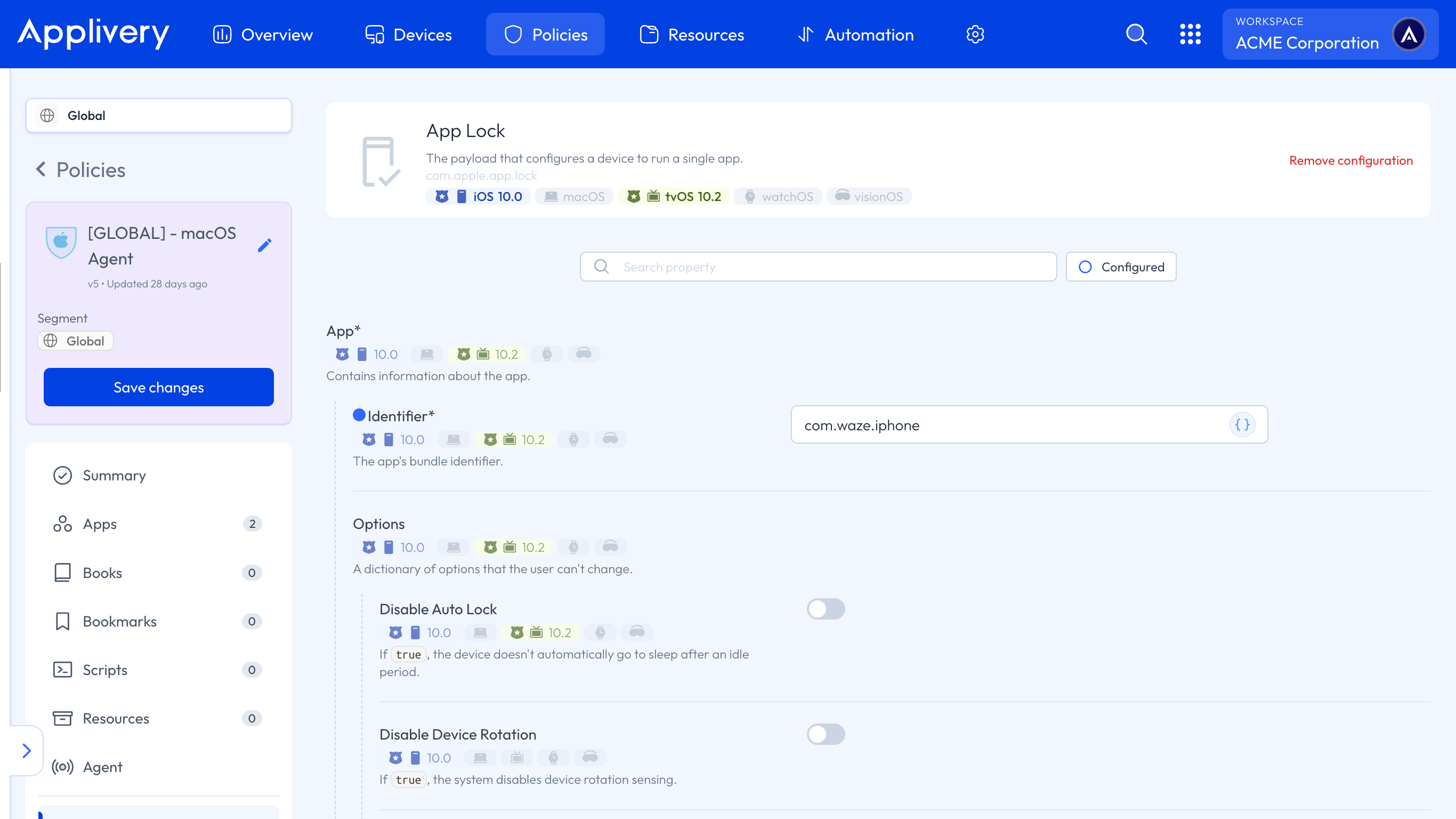
Guarda y despliega la política.
Opciones de configuración de App Lock
Al configurar App Lock, puedes ajustar la experiencia del usuario y el comportamiento del hardware mediante las siguientes opciones:
Interacción táctil
| Opción | Descripción |
|---|---|
| Desactivar pantalla táctil | Desactiva completamente la pantalla táctil. Útil para dispositivos solo de visualización. |
| Desactivar rotación del dispositivo | Bloquea la orientación de la pantalla, evitando la rotación al mover el dispositivo. |
| Desactivar botones de volumen | Impide que el usuario cambie el volumen del dispositivo. |
| Desactivar interruptor de timbre | Desactiva el interruptor de silencio/timbre. |
| Desactivar botón de reposo/activación | Impide que el usuario ponga el dispositivo en reposo o lo active manualmente. |
| Desactivar bloqueo automático | Mantiene la pantalla encendida permanentemente, anulando el ajuste de bloqueo automático. |
| Activar pantalla táctil | Activa explícitamente la pantalla táctil (útil combinado con otras restricciones). |
| Activar AssistiveTouch | Activa la superposición de accesibilidad AssistiveTouch de Apple. |
| Activar zoom | Activa la función de accesibilidad de zoom. |
| Activar VoiceOver | Activa el lector de pantalla VoiceOver. |
| Activar Invertir colores | Activa la opción de accesibilidad Invertir colores. |
Disposición de la pantalla de inicio
La disposición de la pantalla de inicio permite a los administradores definir exactamente qué apps, web clips y carpetas aparecen en la pantalla de inicio del dispositivo y en qué disposición. A diferencia de App Lock, los usuarios pueden cambiar entre las apps permitidas — pero no pueden acceder a nada fuera del diseño controlado.
Este modo es ideal para dispositivos corporativos en los que los empleados necesitan acceso a un conjunto controlado de herramientas: el dispositivo de un trabajador de campo con solo las apps de productividad aprobadas, un iPad compartido en una sala de reuniones o un dispositivo de punto de venta con apps orientadas al cliente y apps operativas juntas.
Cómo configurar la disposición de la pantalla de inicio
Al igual que App Lock, la disposición de la pantalla de inicio se configura a nivel de política.
Sigue los pasos descritos en el siguiente artículo para configurar una lista de apps permitidas y asegurarte de que no se puede acceder a ninguna otra aplicación en el dispositivo.
En el menú lateral izquierdo, haz clic en + Añadir configuración y selecciona Disposición de la pantalla de inicio 5.
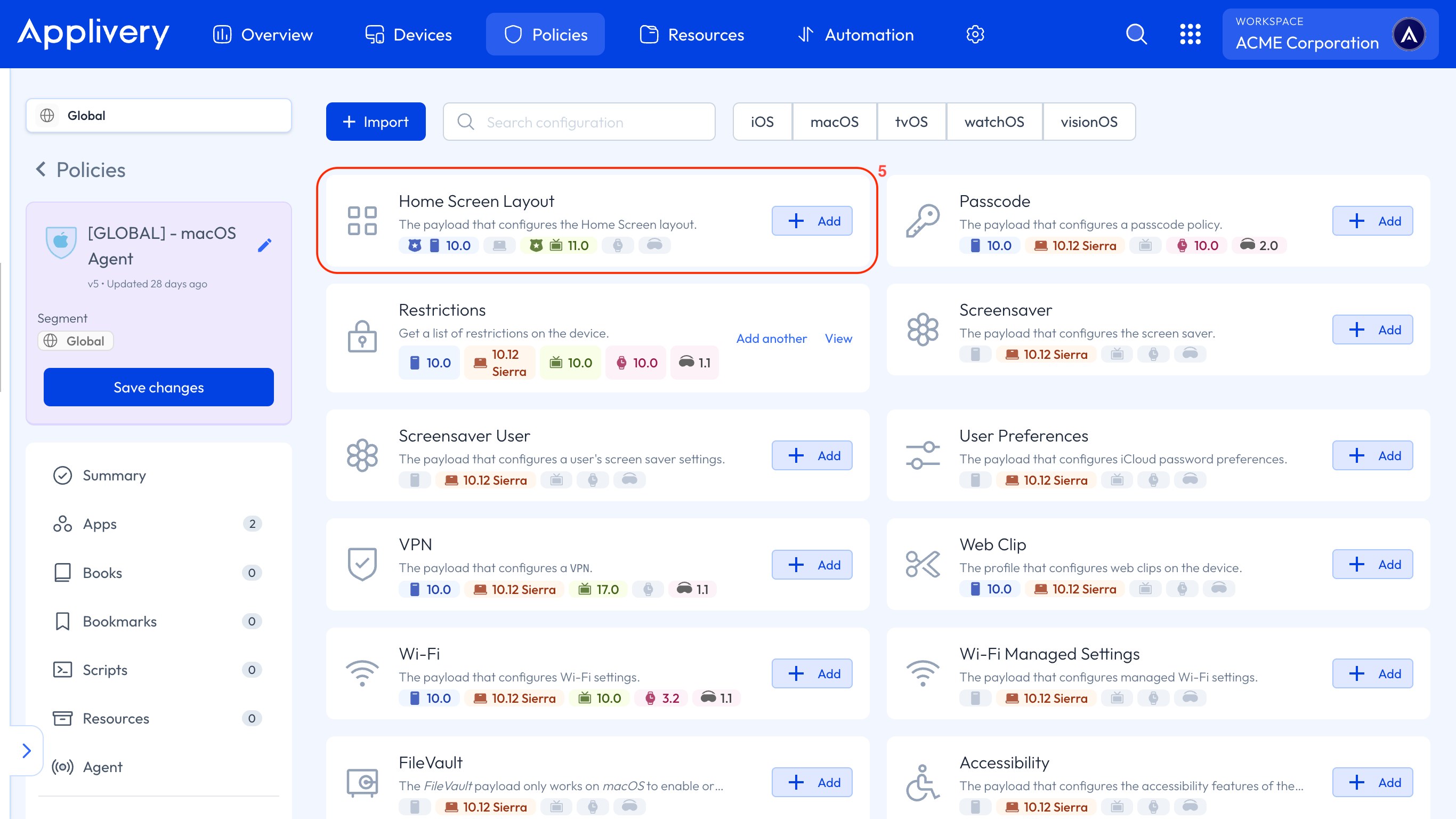
Aparecerá un editor visual con apariencia de dispositivo. Úsalo para añadir apps, web clips y carpetas, y colócalos tal como deben aparecer en la pantalla de inicio del dispositivo.
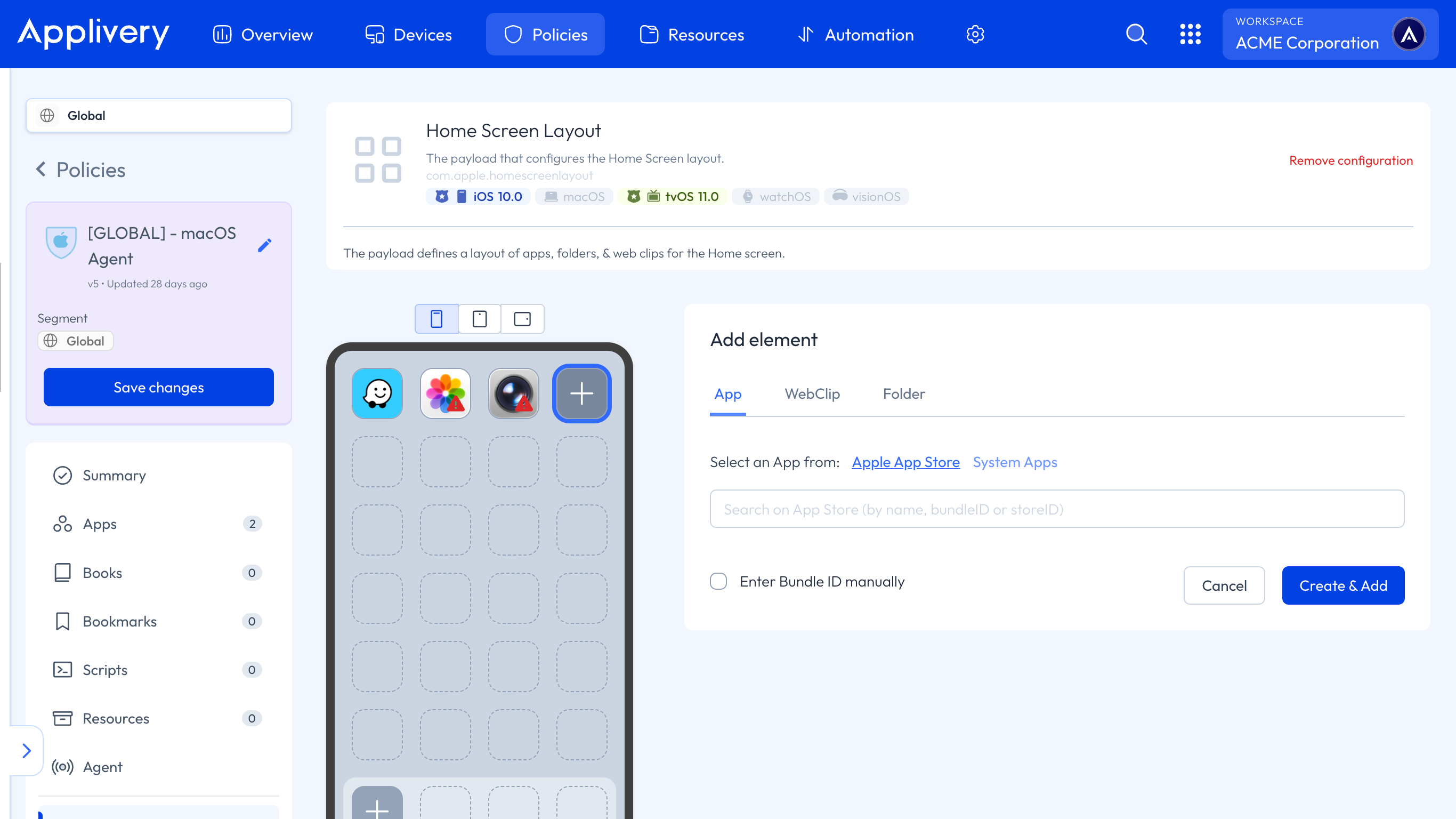
Guarda y despliega la política.
La app de Ajustes no puede bloquearse — siempre permanecerá accesible para los usuarios independientemente de la configuración de la disposición de la pantalla de inicio.
Elegir el modo adecuado
| Escenario | Modo recomendado |
|---|---|
| Terminal TPV bloqueado a una sola app de punto de venta | App Lock |
| Quiosco de autoservicio o pantalla informativa | App Lock |
| Dispositivo compartido con un conjunto controlado de herramientas de trabajo | Disposición de la pantalla de inicio |
| Dispositivo de trabajador de campo con solo apps aprobadas | Disposición de la pantalla de inicio |
| Señalización digital o pantalla solo de visualización | App Lock (con pantalla táctil desactivada) |
| Dispositivo de punto de venta con apps orientadas al cliente y apps de back office | Disposición de la pantalla de inicio |