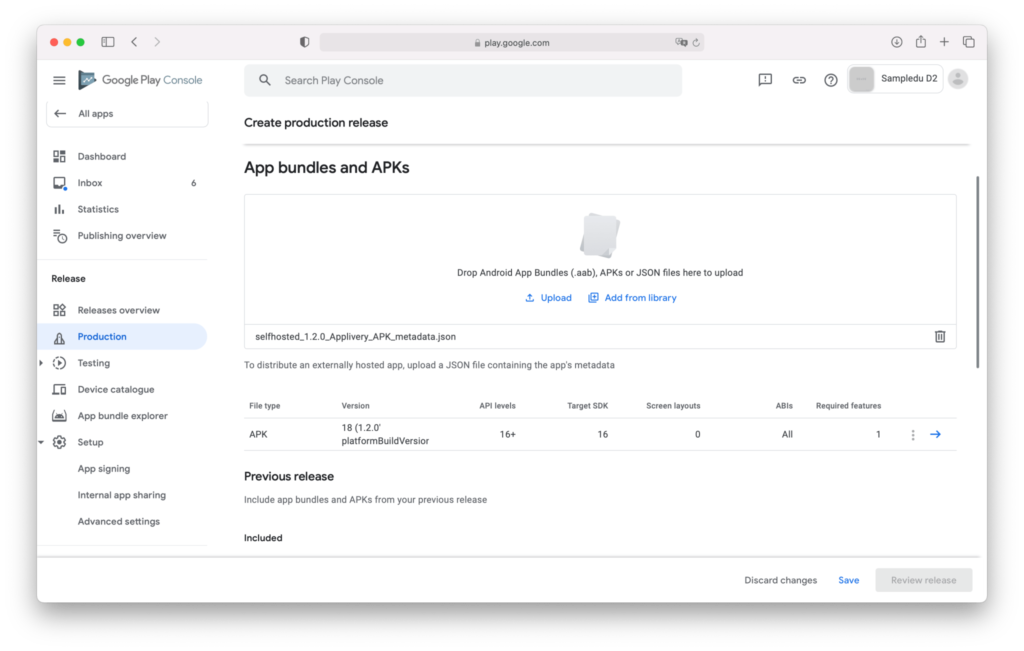

Además de las muchas funcionalidades que ofrece la Managed Play Store para gestionar tus Apps Privadas, también puedes gestionar y distribuir las Apps que tienes alojadas en Applivery u otra plataforma. Hay algunos requisitos y pasos que debes seguir para habilitar esta funcionalidad:
Debes tener una Licencia activa de Android Developer.
No puedes usar las cuentas gestionadas de Google Play que se generan automáticamente al subir Apps a través de tu Managed Play Store, ya que estas cuentas no están —ni pueden estar— vinculadas a una cuenta activa de Android Developer.
Las apps privadas self-hosted deben configurarse en la cuenta de Google Play con una Licencia activa de Android Developer.
Una vez que estés seguro de que cumples estos requisitos, puedes proceder con los siguientes pasos de configuración:
Crear y configurar una nueva App en tu Google Play Console
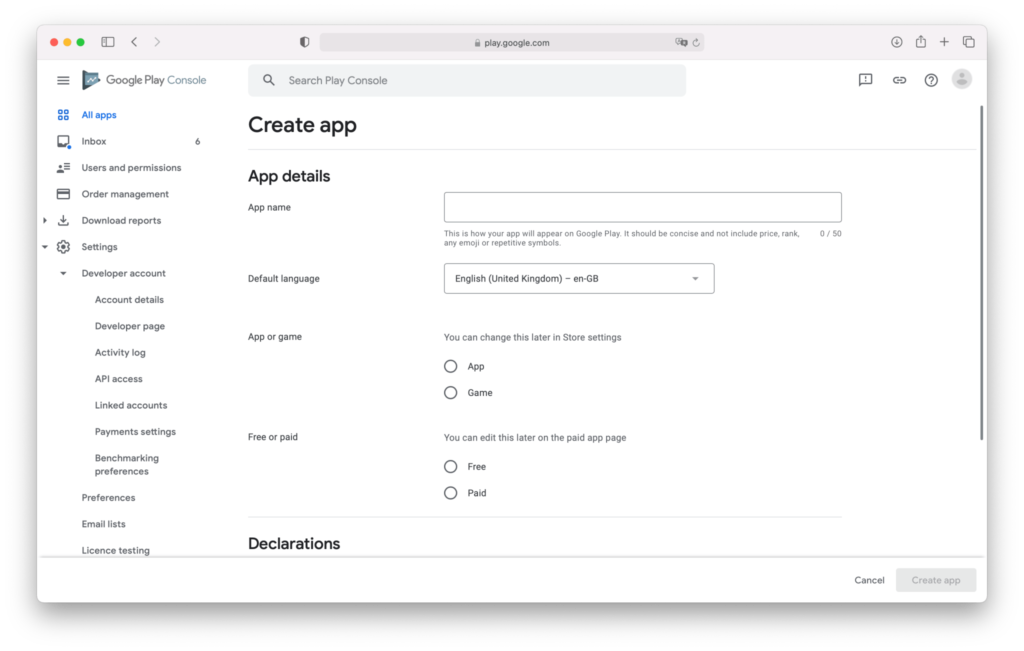
Ve a la Google Play Console e inicia sesión con tu cuenta de Android Developer. Una vez dentro, haz clic en el botón Crear app y rellena el formulario.
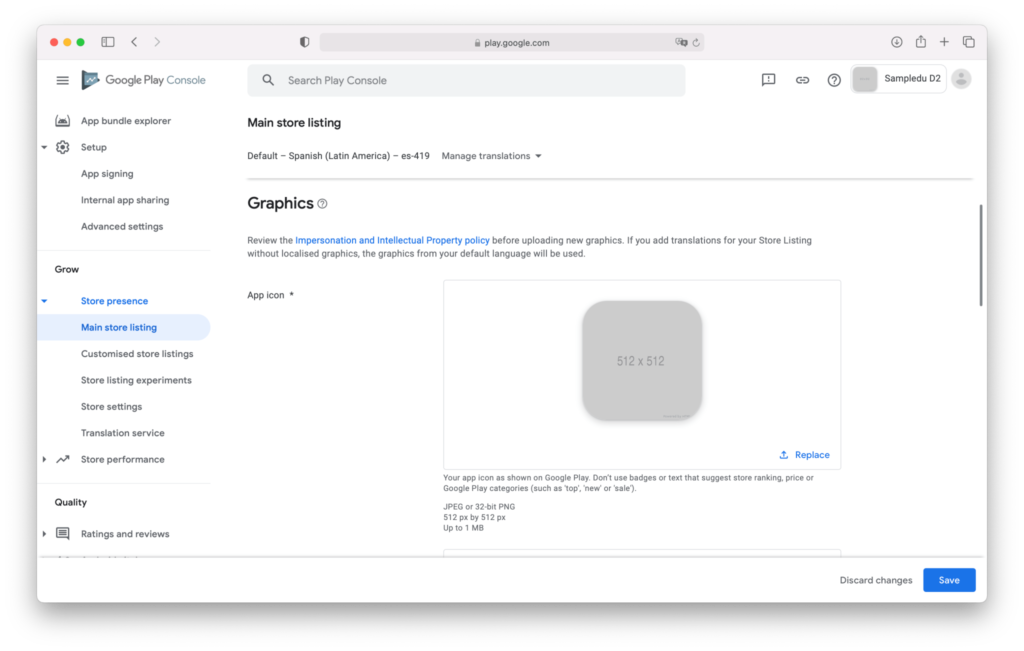
Una vez creada, deberás completar la información de la ficha de la App con todos los detalles, incluyendo iconos, capturas de pantalla, descripciones, etc.
Recuerda que estás creando y subiendo una App a tu cuenta de Google Play, que no es la misma cuenta que has configurado en Applivery, por lo que el siguiente paso es muy importante:
Haz tu App privada.
Compártela con la Managed Play Store de Applivery.
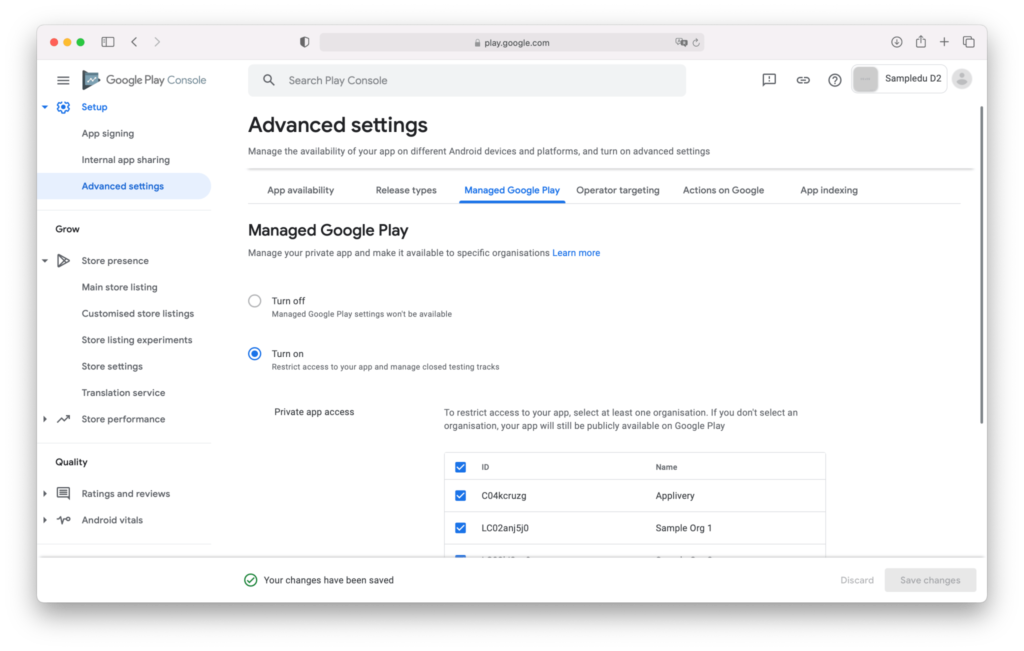
Vuelve a la Google Play Console y, dentro de tu App, navega a la sección Configuración > Ajustes avanzados, dirígete a la pestaña Managed Google Play y activa la opción Acceso restringido a tu app y gestionar pistas de prueba cerradas.
A continuación aparecerá una nueva sección que restringirá qué organizaciones tendrán acceso a tu App.
Haz clic en el botón Añadir organización e introduce tu ID de organización Android MDM de Applivery. Puedes encontrarlo en tu panel de Applivery navegando a Configuración y, desde el menú lateral izquierdo, seleccionando Configuración Android. En la parte superior de esa sección encontrarás el Enterprise ID.
Asegúrate de guardar los cambios. Una vez hecho, tu App solo estará disponible para los usuarios de tu MDM de Applivery.
Configurar el proyecto de Applivery
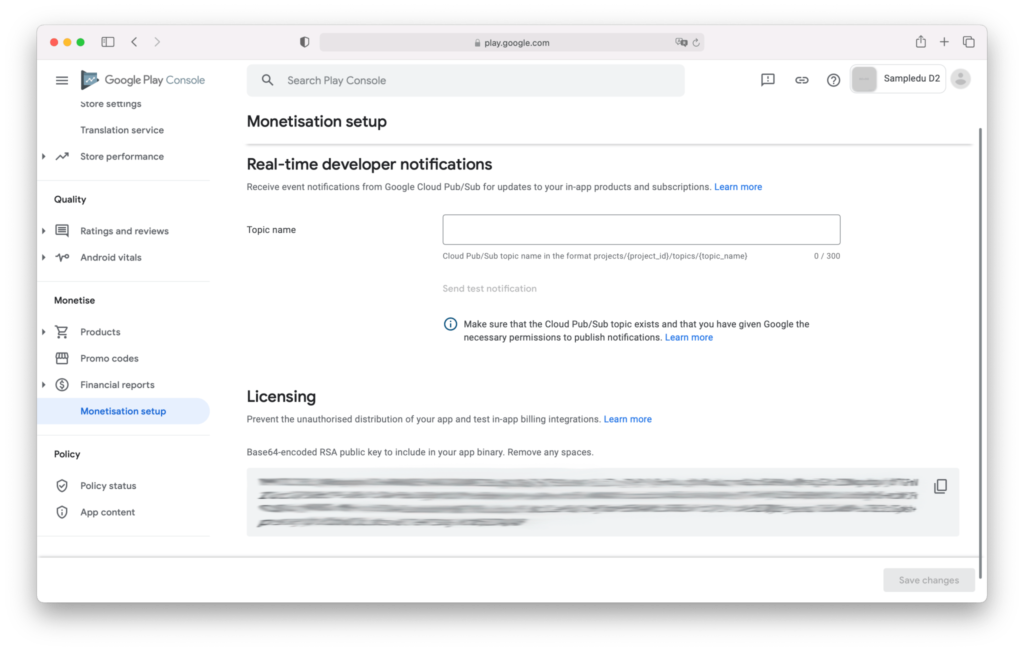
Ahora que la ficha de tu App está completada, dirígete a la sección Configuración de monetización > Licencias. Allí encontrarás la clave pública RSA de tu App codificada en Base64, que Applivery usará para proteger y verificar el origen de las descargas desde tu Managed Play Store. Copia la cadena. La necesitarás en el siguiente paso.
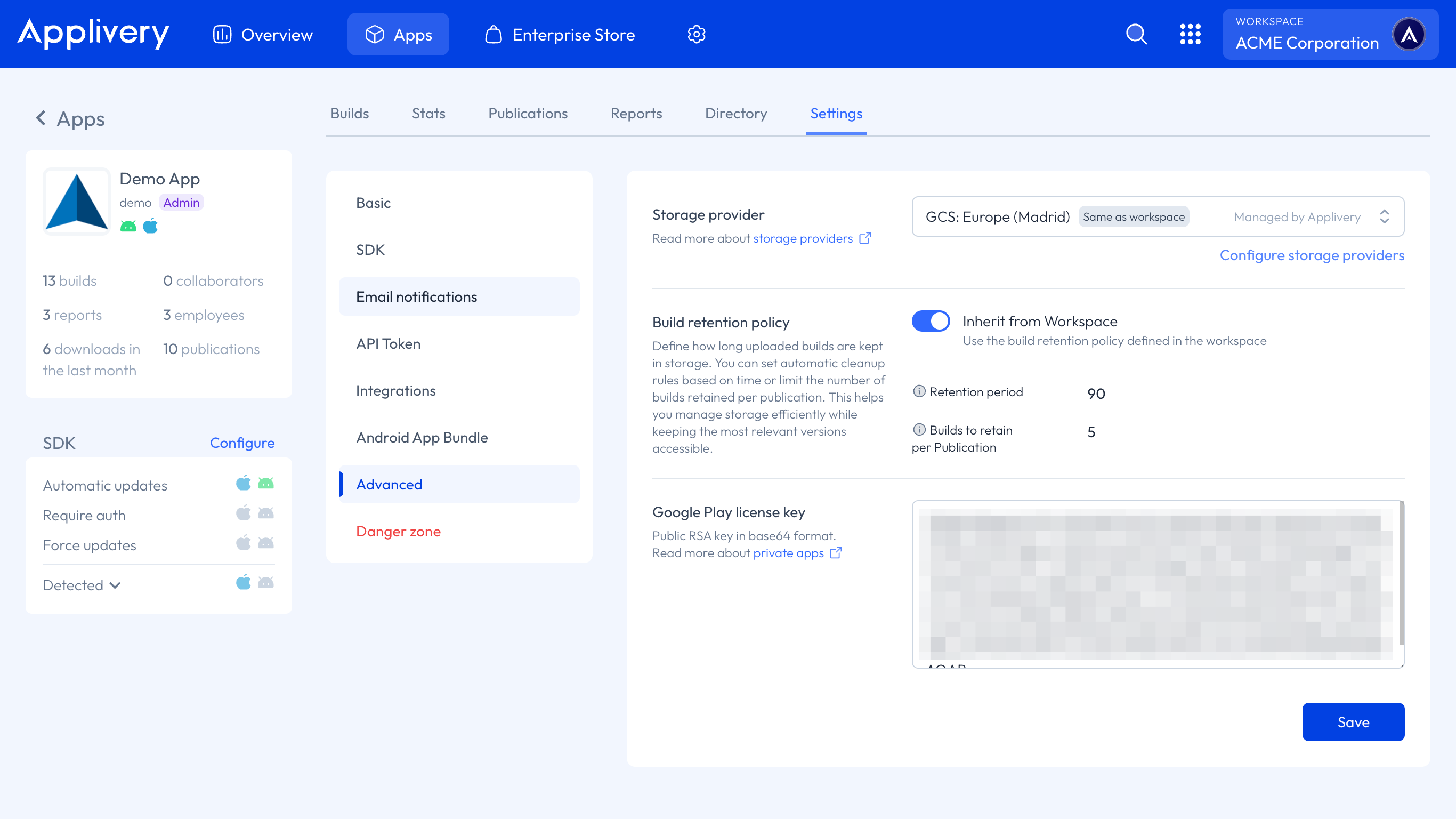
Una vez en el panel de Applivery, navega a tu App. Una vez allí, dirígete a la sección Ajustes > Avanzado. Pega la clave pública RSA bajo el área de texto Clave de licencia de Google Play.
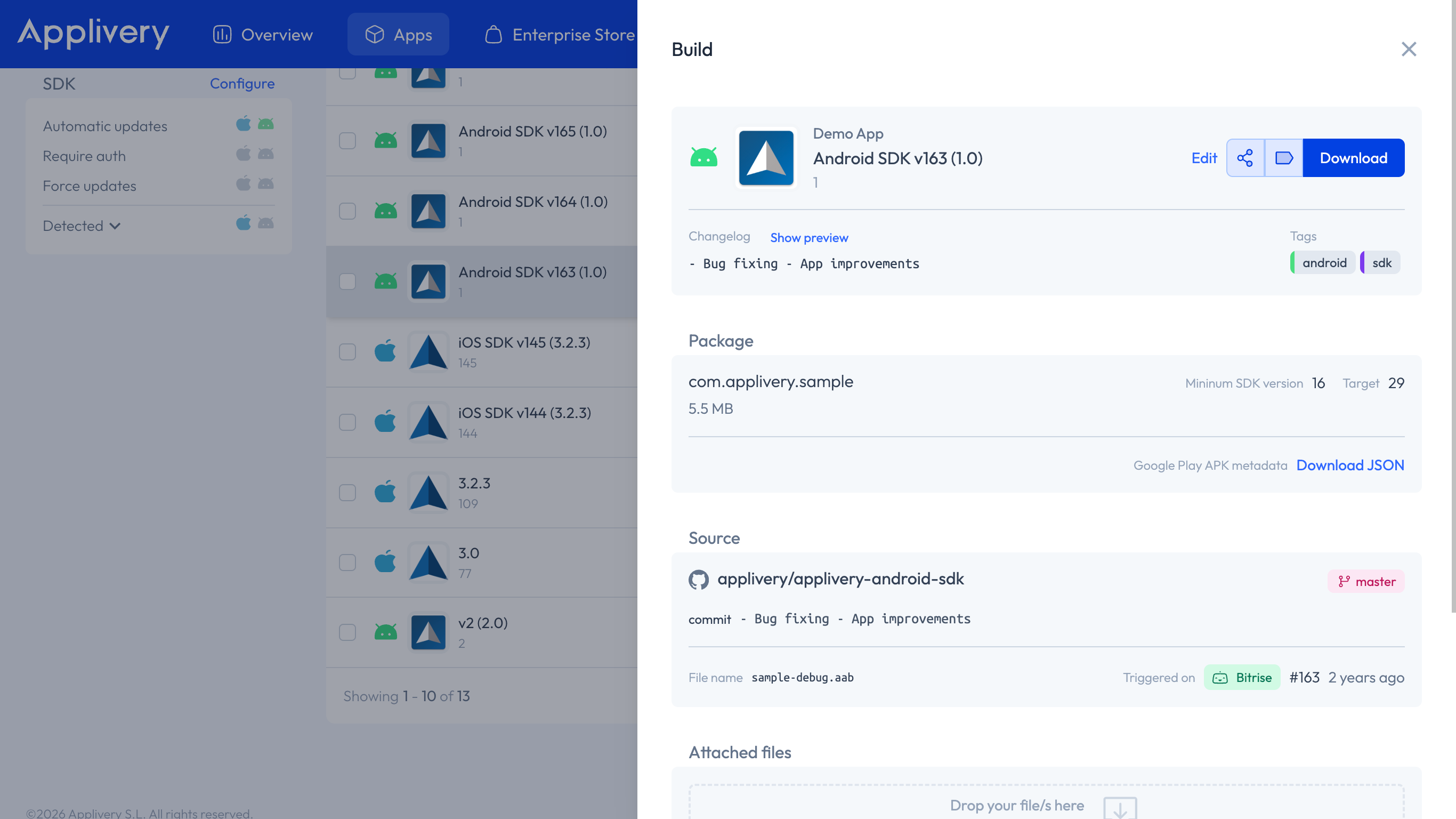
Sube una nueva Build Android a tu App. Applivery generará automáticamente un archivo JSON con toda la información de tu App. Una vez finalizada la subida, haz clic en la Build y descarga el archivo JSON haciendo clic en Descargar JSON.
Subir y lanzar la App
Ahora que todo está listo y siguiendo en la Google Play Console, inicia un nuevo lanzamiento de Producción. Elige el archivo JSON que acabas de descargar en el paso anterior y súbelo en la sección App Bundles y APKs. Completa el resto de los campos. Una vez listo, haz clic en Guardar y revisar lanzamiento para completar el proceso.
Revisa toda la información en la siguiente pantalla y, una vez listo, haz clic en Iniciar despliegue en Producción para lanzar tu App.
Ten en cuenta que, aunque no hay revisión de Google para las Apps Privadas Self-Hosted, tardará unas horas en estar disponible para los usuarios.