

El Auth Connector de Applivery es un servicio auxiliar que suministra a tu Workspace de Applivery contraseñas de desafío SCEP válidas, las cuales se entregan a los dispositivos para que puedan solicitar certificados. Esto suele ser necesario cuando los servicios de la Autoridad de Certificación NDES se alojan en redes privadas.
Applivery distribuye el Auth Connector como un contenedor Docker para arquitecturas AMD64 y ARM64.
Desde una perspectiva de infraestructura, el Auth Connector establece conexiones salientes con el servidor PKI que ejecuta el servicio NDES, recupera los desafíos SCEP y los reporta al panel de Applivery para su uso en las configuraciones de dispositivos.
Antes de desplegar el Auth Connector, deberás configurar un nuevo proveedor de certificados.
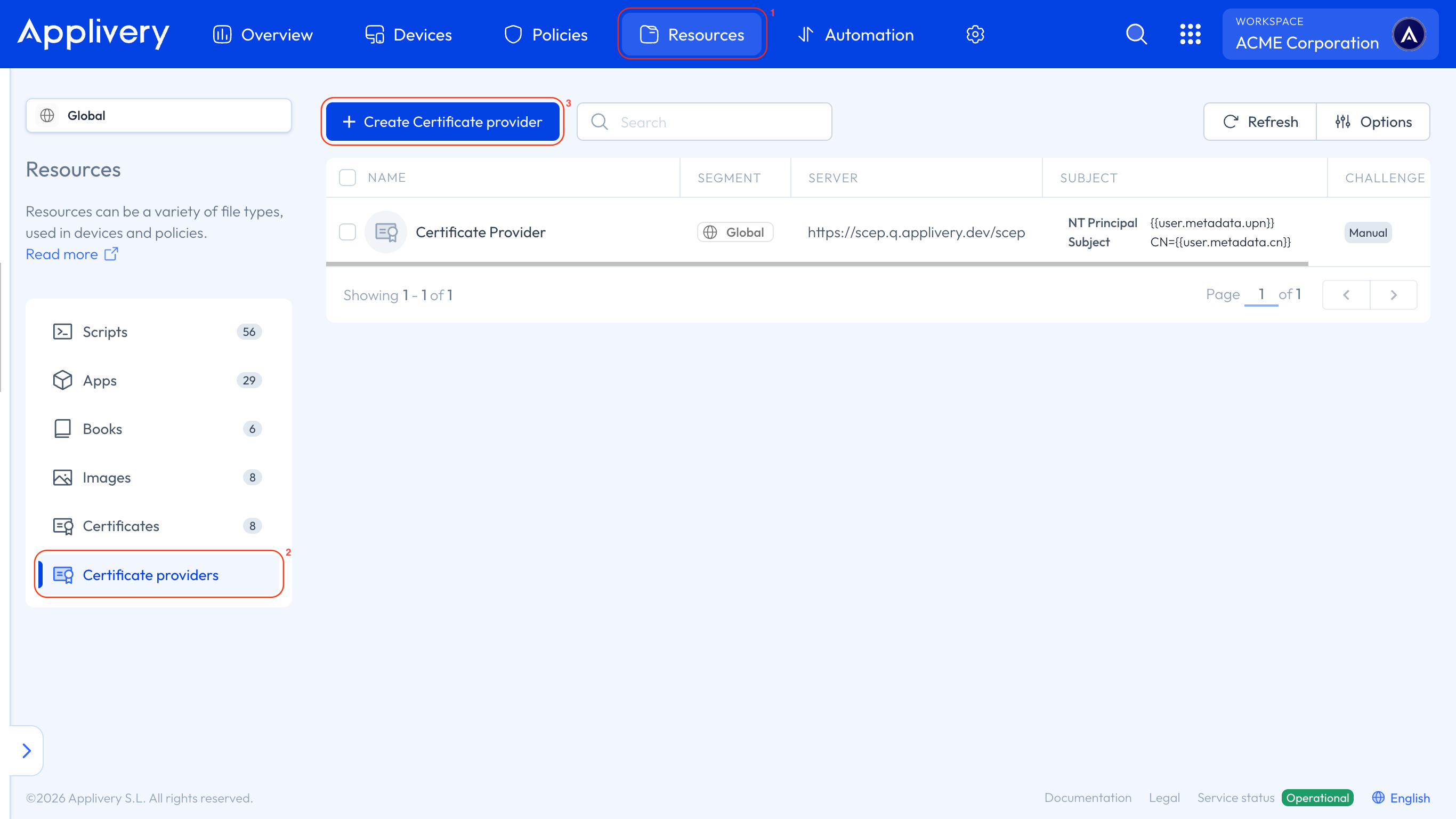
Una vez en el panel de Applivery, navega a la sección Recursos 1. Desde el menú lateral izquierdo, selecciona Proveedores de certificados 2 y haz clic en el botón + Crear Proveedor de certificado 3.
Rellena la configuración general, del servidor y del desafío del proveedor, y al menos un perfil de certificado con su nombre de autoridad, su clave y su sujeto. Tienes todos los campos explicados en Proveedores de certificados.
Un Auth Connector, un Connector Token y un desafío sirven a todos los perfiles de certificado de ese proveedor. No tienes que desplegar un conector por perfil.
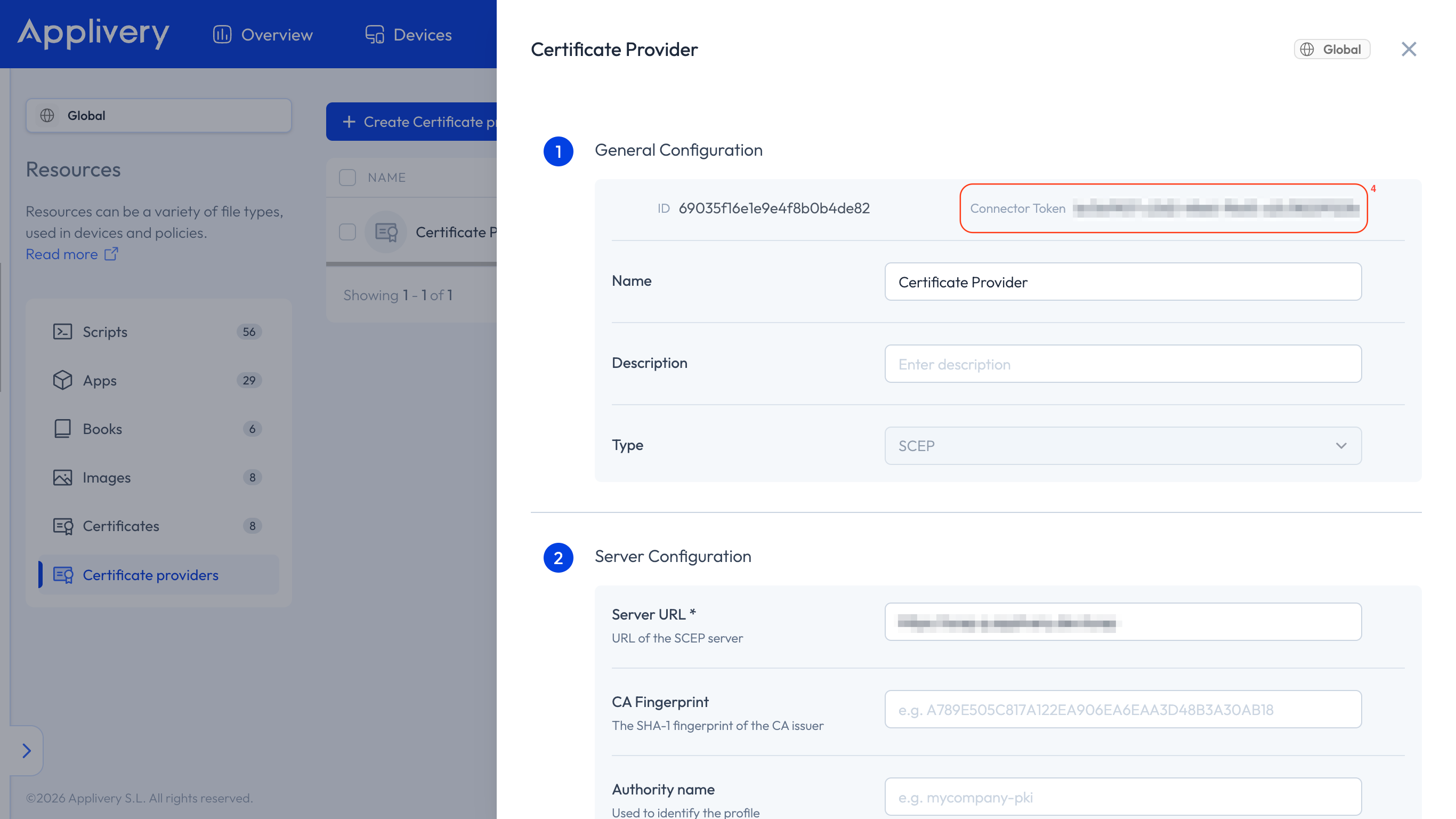
Haz clic en Guardar y vuelve a abrir la configuración para copiar el Connector Token 4 que aparece en la parte superior.
Despliega el Auth Connector como un contenedor Docker.
El servicio se empaqueta como una imagen Docker, que puedes descargar del registro Docker de Applivery:
europe-southwest1-docker.pkg.dev/applivery/public/auth-connector
Versiones disponibles
| Arquitectura | Etiquetas |
|---|---|
| linux/amd64 | latest, 0.1.2 |
| linux/arm64 | latest-arm, 0.1.2-arm |
Cómo configurar el contenedor
Necesitas proporcionar algunos datos importantes para que el contenedor se ejecute:
- CONNECTOR_TOKEN: El token obtenido del proveedor de certificados en el paso anterior.
- LOG_LEVEL: El nivel de detalle del registro. Las opciones son
debug,info,errorosilent. El valor predeterminado esinfo. - LOG_JSON: Establece en
truepara generar registros en formato JSON, ofalsepara registros de texto plano. El valor predeterminado esfalse.
Puedes proporcionar estas configuraciones de dos maneras:
- Usando un archivo
.env: Un archivo que contiene todas las variables de entorno. - Directamente como variables de entorno en tu comando Docker run o en tu archivo Docker Compose.
Ejemplo de archivo de configuración
# Token del Auth Connector del proveedor de certificados. (obligatorio)
CONNECTOR_TOKEN=

# Requerido para despliegues de instancias privadas.
# TENANT=

# El nivel de registro puede ser debug, info, error o silent. (predeterminado: info)
LOG_LEVEL=info

# Registrar como json. (predeterminado: false)
LOG_JSON=false

# Puerto de escucha para el servidor de informes. (predeterminado: 3000)
PORT=3000
Solo necesitas establecer la variable TENANT para Instancias Privadas.
Ejemplos con Docker run
# Variables de entorno
docker run \
 -e CONNECTOR_TOKEN=YOUR_AUTH_TOKEN \
 -p 3000:3000 \
 europe-southwest1-docker.pkg.dev/applivery/public/auth-connector:latest
# Archivo de configuración
docker run \
 -v .env:/app/.env \
 -p 3000:3000 \
 europe-southwest1-docker.pkg.dev/applivery/public/auth-connector:latest
Ejemplos con Docker Compose
services:
  # Archivo de configuración
  applivery-auth-connector:
    image: europe-southwest1-docker.pkg.dev/applivery/public/auth-connector:latest
    volumes:
      - .env:/app/.env
    ports:
      - 3000:3000
services:
  applivery-auth-connector:
    image: europe-southwest1-docker.pkg.dev/applivery/public/auth-connector:latest-arm
    environment:
      CONNECTOR_TOKEN: YOUR_AUTH_TOKEN
      #TENANT:
      LOG_LEVEL: info
    ports:
      - 3000:3000
Informe de estado
Un servicio HTTP se ejecuta en el puerto 3000 dentro del contenedor del Auth Connector, exponiendo un informe de estado con información como:
- Número de desafíos solicitados.
- Recuento total de errores.
- Métricas operacionales adicionales.
La misma información de estado también está disponible directamente en la configuración del proveedor de certificados en el panel de Applivery a través del icono de estado del conector.
Una marca de verificación verde indica que el conector ha informado correctamente en los últimos 20 minutos.
Errores como La caché de contraseñas está llena indican que el servidor NDES ha alcanzado su límite de solicitudes. Ajusta los valores de registro correspondientes del servidor Windows para aumentar este límite.