

Los dispositivos Android cuentan con potentes funciones de seguridad diseñadas para proteger los datos y la privacidad del usuario. La más importante es el keyguard, o pantalla de bloqueo, que aparece antes de acceder a la pantalla de inicio o las apps del dispositivo y sirve como primera línea de defensa contra el acceso no autorizado. El Keyguard exige una autenticación segura mediante PIN, contraseña, patrón o biometría — como huella dactilar o reconocimiento facial — y también ofrece funciones adicionales como la visualización de notificaciones, accesos directos a la cámara y controles multimedia directamente en la pantalla de bloqueo.
Gestionar las funciones del Keyguard de Android y de la pantalla de bloqueo permite a los administradores de TI definir qué funciones permanecen accesibles antes de la autenticación del usuario, aplicar las políticas de seguridad de la organización y crear una experiencia de usuario fluida. Con Applivery, los administradores pueden configurar el comportamiento de la pantalla de bloqueo de forma centralizada, personalizar qué funciones están habilitadas y garantizar el cumplimiento en toda la flota de dispositivos, ayudando a equilibrar la comodidad y una protección robusta del dispositivo.
Personalizar el comportamiento del Keyguard
Una vez en el panel de Applivery, dirígete a cualquiera de tus políticas 1. En el menú lateral izquierdo, dirígete a Restricciones y localiza la sección Apps.
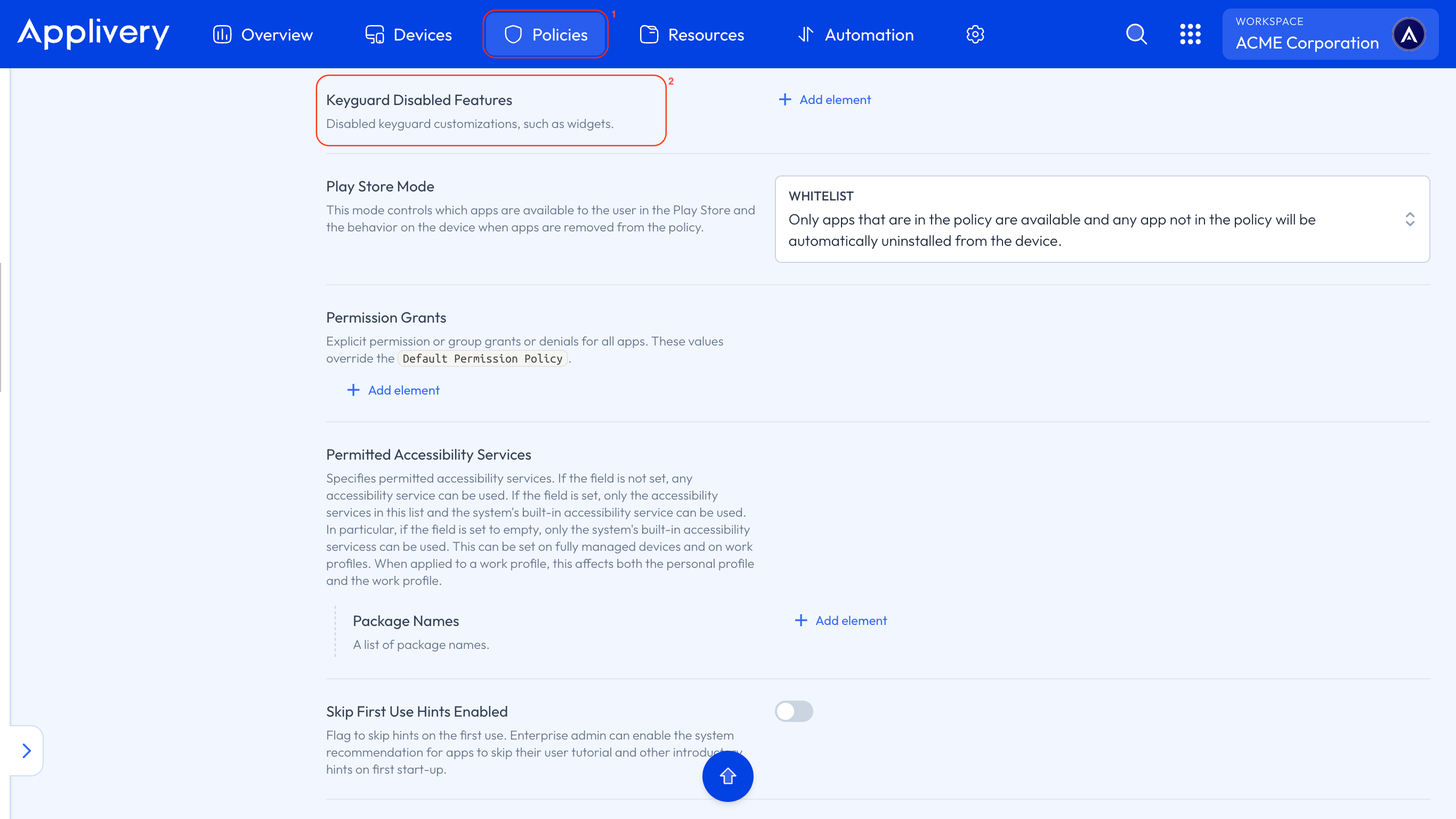
Localiza las Funciones del Keyguard desactivadas 2 y haz clic en + Añadir elemento para expandir todos los campos de configuración:
Cámara: Desactiva la cámara en las pantallas del keyguard seguro, impidiendo el acceso incluso si la pantalla de bloqueo normalmente lo permite (p. ej., el widget de cámara no será accesible).
Notificaciones: Oculta todas las notificaciones en las pantallas del keyguard seguro. Cuando está activado, no aparecerá ninguna notificación — independientemente del contenido.
Notificaciones sin redactar: Oculta solo el contenido sensible o "sin redactar" en las pantallas del keyguard seguro. La notificación en sí sigue siendo visible, pero sus detalles quedan ocultos.
Agentes de confianza: Ignora los agentes de confianza que normalmente mantienen el dispositivo desbloqueado en ciertas condiciones (p. ej., cuando está emparejado con un smartwatch de confianza). Cuando está desactivado, el dispositivo siempre se bloquea independientemente de los agentes de confianza activos.
Desactivar huella dactilar: Impide la autenticación por huella dactilar en la pantalla del keyguard. Los usuarios deben desbloquear con PIN, contraseña o patrón.
Desactivar entrada remota: En Android 6 y versiones anteriores, desactiva la introducción de texto en notificaciones en pantallas del keyguard seguro. No tiene efecto en Android 7 o posterior.
Cara: Desactiva la autenticación por reconocimiento facial en las pantallas del keyguard seguro.
Iris: Desactiva la autenticación por iris en las pantallas del keyguard seguro, impidiendo el desbloqueo mediante escáner de iris.
Biometría: Desactiva toda la autenticación biométrica (huella dactilar, cara, iris) en las pantallas del keyguard seguro. Es una opción más amplia que los controles biométricos individuales.
Accesos directos: En Android 14 y posterior, desactiva todos los accesos directos de la pantalla de bloqueo, impidiendo el acceso rápido a funciones como la cámara o la linterna.
Todas las funciones: Desactiva todas las funciones y personalizaciones actuales y futuras del keyguard a la vez (p. ej., cámara, notificaciones, biometría). Ideal para entornos que requieren un control estricto, como quioscos, donde los usuarios solo deben acceder a la aplicación designada.
Gestionar las funciones del Keyguard en dispositivos Android es esencial para controlar tanto la seguridad como la experiencia del usuario. Al desactivar funciones específicas como la autenticación biométrica, las notificaciones o los accesos directos, puedes adaptar el comportamiento del dispositivo para satisfacer necesidades específicas, ya sea mejorar la seguridad en un entorno corporativo u optimizar un dispositivo para su uso como quiosco digital.
Comprender estas funcionalidades permite a los administradores de dispositivos y desarrolladores de apps implementar políticas de seguridad robustas y garantizar que los usuarios solo puedan acceder a las funciones que necesitan. En definitiva, un keyguard bien configurado no solo protege el dispositivo frente al acceso no autorizado, sino que también contribuye a un ecosistema Android más seguro y controlable. Con las herramientas y los conocimientos adecuados, el keyguard evoluciona de una simple pantalla de bloqueo a una potente herramienta de gestión de la seguridad del dispositivo.
Controlar cuándo se bloquea el dispositivo
Las funciones desactivadas del Keyguard controlan qué está disponible en la pantalla de bloqueo. Para controlar cuándo se bloquea el dispositivo tras un periodo de inactividad, necesitas dos ajustes distintos.
Los dos están disponibles en cualquier política Android. Ve a tu política y abre la sección Todas las propiedades desde el menú lateral izquierdo:
Tiempo de espera de pantalla: controla cuánto tiempo permanece inactivo el dispositivo antes de que se apague la pantalla. Para aplicar un valor en lugar de dejarlo a elección del usuario, pon el modo del tiempo de espera de pantalla en aplicado. Si lo dejas en elección del usuario, el valor lo elige el usuario y el tiempo de espera no debe configurarse.
Tiempo máximo hasta el bloqueo: el tiempo máximo de inactividad antes de que el sistema bloquee el dispositivo. El valor
0significa que no hay restricción.
Para cumplir un requisito del tipo "el dispositivo debe bloquearse tras 90 segundos de inactividad", configura los dos: uno apaga la pantalla y el otro es el techo tras el cual el sistema fuerza el bloqueo.
El tiempo de espera de pantalla no debe ser mayor que el tiempo máximo hasta el bloqueo. Si lo es, Android ajusta el tiempo de espera al valor del tiempo máximo hasta el bloqueo y marca el dispositivo como no conforme, con motivo INVALID_VALUE y razón específica SCREEN_TIMEOUT_GREATER_THAN_MAXIMUM_TIME_TO_LOCK.
El tiempo de espera de pantalla también debe ser mayor que 0, o la política se rechaza.
Cada modelo de dispositivo tiene su propio límite inferior para el tiempo de espera de pantalla. Si configuras un valor por debajo, Android lo sube a ese límite sin avisar. Google no publica estos límites y varían según el dispositivo, así que si necesitas un tiempo corto — por debajo de un minuto — pruébalo en un dispositivo de cada modelo del parque antes de desplegarlo.
Requisitos de versión: el tiempo de espera de pantalla requiere Android 9 o posterior en dispositivos totalmente gestionados; en versiones anteriores el dispositivo reporta una no conformidad con motivo API_LEVEL. En perfiles de trabajo sobre dispositivos corporativos requiere Android 15 o posterior. El tiempo máximo hasta el bloqueo no tiene restricción de versión.
Soporte para dispositivos AOSP
Todas las funciones desactivadas del Keyguard funcionan igual en AOSP — mismas opciones, mismos pasos. La diferencia clave es el alcance: como el Applivery DPC se ejecuta como propietario del dispositivo, las restricciones se aplican a toda la pantalla de bloqueo del dispositivo en lugar de solo al perfil de trabajo. No hay un keyguard de desafío de trabajo separado en AOSP.