

Applivery despliega BitLocker a través del agente de Windows de Applivery, que se encarga él mismo del cifrado y de la custodia de la clave de recuperación, sin necesidad de unir el dispositivo a Entra ID ni a Active Directory. Cifras el volumen desde una política y la clave de recuperación queda en el panel de Applivery, donde puedes consultarla cuando la necesites.
Requisitos previos
La sincronización de BitLocker la realiza aquí el agente de Windows.
Sin el agente instalado en el dispositivo, BitLocker no se puede usar con esta configuración. Asegúrate de que el agente está activado para el segmento del dispositivo antes de configurar nada.
Se recomienda un TPM (Trusted Platform Module), aunque no es estrictamente obligatorio, para una protección de clave más sólida y un arranque seguro del dispositivo.
Activar BitLocker
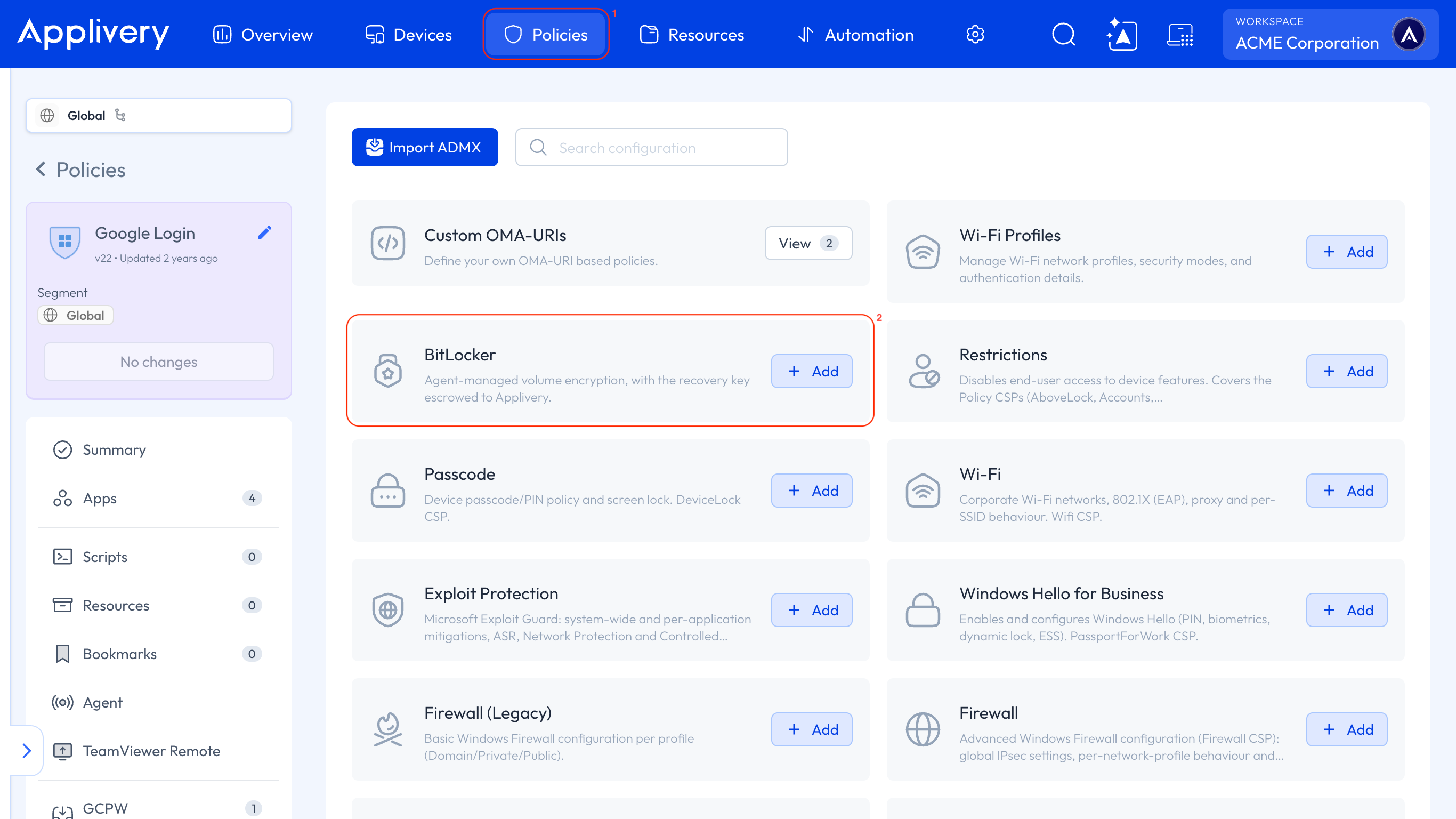
En el panel de Applivery, dirígete a Políticas 1. Elige la política en la que quieres configurar Bitlocker 2.
Configura Cifrado de BitLocker con una de estas opciones:
Opción | Efecto |
|---|---|
Sin configurar | No hace nada. Deja el estado de cifrado actual del dispositivo tal como está. |
Cifrado | Activa el cifrado BitLocker y guarda de forma segura la clave de recuperación en Applivery. |
Sin cifrar | Descifra el dispositivo, lo contrario de Cifrado. |
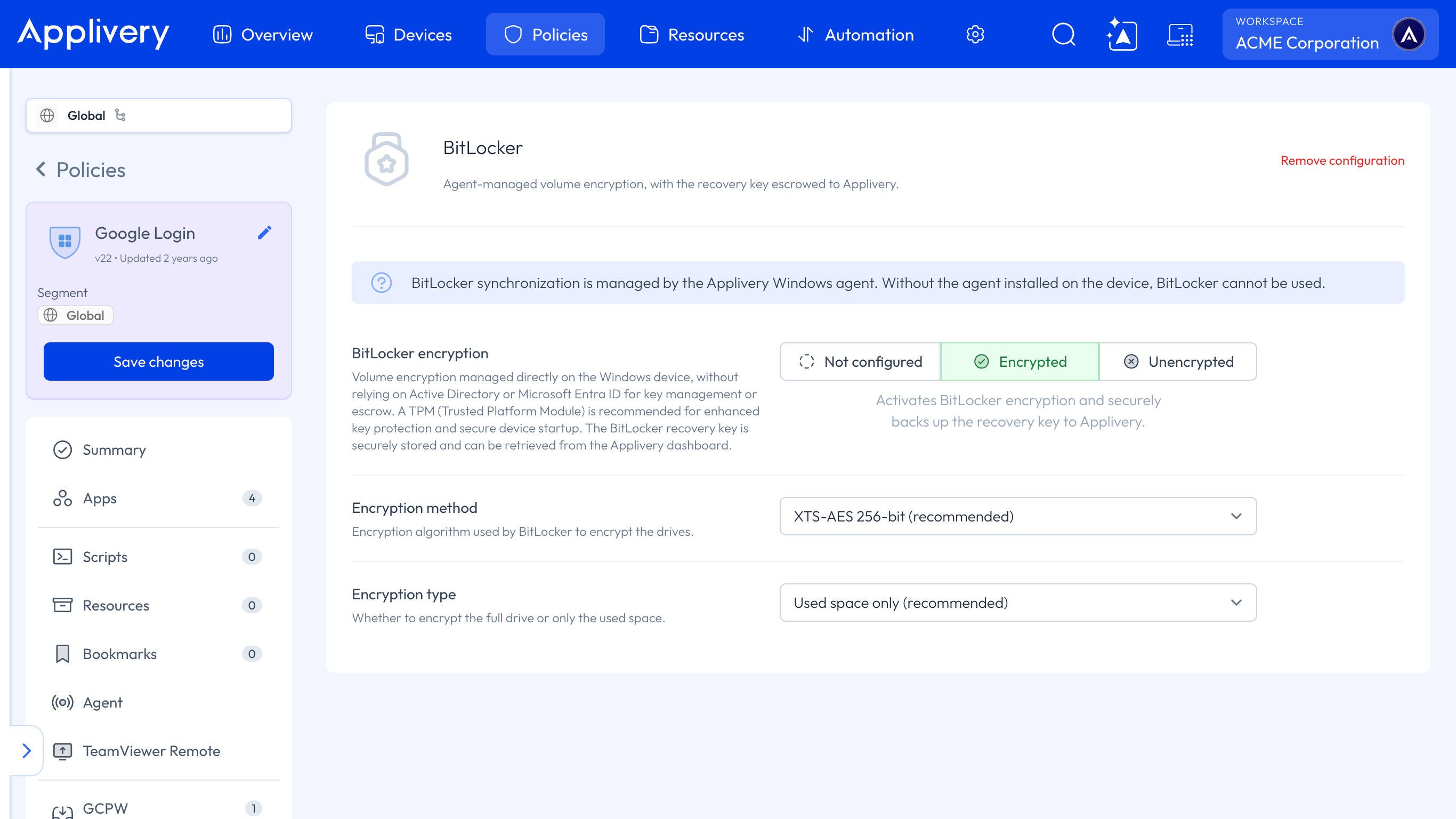
Cuando lo pones en Cifrado, aparecen dos ajustes más:
Método de cifrado: el algoritmo que BitLocker usa para cifrar las unidades —
AES-CBC 128-bit,AES-CBC 256-bit,XTS-AES 128-bitoXTS-AES 256-bit, que es la opción recomendada y la predeterminada.Tipo de cifrado: si se cifra la unidad completa o solo el espacio usado, que es la opción recomendada y la predeterminada.
Haz clic en Guardar cambios.
Obtener la clave de recuperación
Cuando un dispositivo informa de que está cifrado, abre su pestaña Ajustes y selecciona BitLocker en el listado lateral.
Estado: una etiqueta de estado (
Encrypted) más la línea de estado del protector, que distingue un protectorPERMANENTde unoONETIME, y cuándo se actualizó por última vez.Claves de recuperación: la clave de recuperación permanente del dispositivo, con un botón de copiado en un clic.
Claves de recuperación temporales: una clave de recuperación de un solo uso, independiente de la anterior y también copiable.
No hay ninguna dependencia de Entra ID ni de Active Directory para consultar nada de esto. Se guarda y se recupera directamente a través de Applivery.
Evitar conflictos con los ajustes nativos de BitLocker
Si la misma política —u otra que afecte al mismo dispositivo— configura además BitLocker de forma nativa, Applivery te avisa en la propia pantalla de configuración. Eso incluye una configuración ADMX personalizada y la categoría CSP nativa Bit Locker.
También configurado de forma nativa — La sección "Cifrado" configura 1 propiedad nativa de BitLocker que Windows aplica por su cuenta. Los ajustes que contradigan a los de abajo hacen que el dispositivo informe de una discrepancia de cifrado: mantenlos alineados o gestiona BitLocker desde uno solo de los dos sitios.
En la práctica: elige un método por dispositivo, BitLocker gestionado por el agente o el nativo basado en CSP, en lugar de configurar los dos. Eso es lo que evita que el dispositivo informe de una discrepancia de cifrado.