

La gestión de apps y libros con licencia en nombre de tus usuarios y dispositivos gestionados implica a Apple para el proceso de compra a través de Apple Business (incluso para apps y libros gratuitos si deseas controlar el número de unidades distribuidas a tus usuarios). Una vez compradas, estas apps y libros pueden gestionarse desde el panel de Applivery y asignarse a usuarios y dispositivos registrados por su número de serie de dispositivo o a la lista completa de dispositivos registrados para un usuario determinado. Después de que se hayan asignado las licencias, los administradores pueden desplegar apps y libros en un dispositivo o en un conjunto de dispositivos.
Una vez que la empresa posee las licencias de apps VPP, estas pueden asignarse, revocarse y reasignarse a usuarios o dispositivos en cualquier momento. Esto elimina la necesidad de una cuenta de Apple ID compartida y, si se desea, la necesidad de que un empleado utilice un Apple ID en el dispositivo.
Cuando una licencia no se asigna
Un error ASDServerErrorDomain con código 9610 viene del lado de Apple y significa que la licencia de VPP no se ha encontrado.
La causa habitual es un token de VPP compartido entre varios MDM. Cada uno mantiene su propia visión de qué licencias están asignadas, las dos se desincronizan, y Apple acaba rechazando una asignación que Applivery cree seguir teniendo. Usa un token por MDM.
VPP no requiere que el dispositivo esté en Apple Business
Es fácil leer Apple Business como una sola cosa. Son dos funciones independientes que comparten portal, y solo a una le importa tu inventario de dispositivos.
Función | Qué gestiona | ¿El dispositivo tiene que estar en Apple Business? |
|---|---|---|
Automated Device Enrollment | Inventario de dispositivos e inscripción automática | Sí |
Apps and Books (VPP) | Licencias compradas por la organización | No |
El token de VPP está vinculado a una ubicación de la organización, no a un conjunto de dispositivos. En la asignación por dispositivo, el MDM envía el número de serie al servicio de VPP y Apple registra la licencia contra él sin comprobar el inventario de Automated Device Enrollment.
Así que un iPad preparado con Apple Configurator, supervisado e inscrito, recibe apps de VPP aunque nunca se haya añadido a Apple Business.
La supervisión tampoco habilita VPP. Lo que aporta la supervisión es que la instalación sea silenciosa, sin intervención del usuario.
Métodos de asignación
Existen 3 formas principales de asignar apps o libros:
Asignación basada en dispositivos:
Con la asignación basada en dispositivos, las licencias de apps se asignan a un dispositivo por número de serie en lugar de a un Apple ID. Se asignará una licencia por cada dispositivo en el que se instale la app. Con este método, las apps permanecerán en los dispositivos independientemente del Apple ID en uso, si lo hubiera. En dispositivos iOS supervisados, este método permite que las apps se instalen sin solicitar ni notificar al usuario. Las empresas que buscan un proceso de despliegue Zero-Touch encontrarán esto particularmente beneficioso.Asignación basada en usuarios:
Cuando las apps VPP se despliegan con asignación basada en usuarios, se pedirá a los usuarios del dispositivo que introduzcan un Apple ID si aún no hay uno presente en el dispositivo y se les invitará a unirse al programa VPP de la empresa. Aunque esto requiere más interacción del usuario que el licenciamiento basado en dispositivos, es útil en situaciones en las que un único usuario utilizará múltiples dispositivos. La licencia de la app se habilita automáticamente en todos los dispositivos que utilizan el mismo Apple ID. Como resultado de este proceso, solo se utilizará una única licencia del número total disponible en la cuenta VPP.Códigos de canje:
Las licencias de apps pueden distribuirse a Apple ID utilizando códigos de canje, donde un código puede canjearse una vez por un Apple ID para una licencia de app específica. Se pedirá a los usuarios que introduzcan un código para canjear la compra y completar la instalación de la app. Después de introducir el código de canje, la propiedad de la licencia de la app se transfiere permanentemente al ID de ese usuario.Estos códigos se entregan en formato de hoja de cálculo y pueden distribuirse a los usuarios a través de varios métodos, incluyendo: asignarlos a través de Applivery, enviar una URL por correo electrónico, asignarlos a dispositivos a través de Apple Configurator o proporcionar los códigos a los usuarios manualmente. Cuando se utilizan con Applivery, Applivery canjeará automáticamente los códigos para los usuarios cuando se instalen las apps.
Cómo configurar el programa de compras por volumen (VPP) de Apple en Applivery
Applivery proporciona una integración perfecta con el programa de compras por volumen (VPP) de Apple para la compra de licencias de apps y libros y la instalación de apps privadas de la empresa en dispositivos Apple gestionados con iOS y macOS.
Ya tienes una cuenta aprobada de Apple Business para tu organización.
Tienes una licencia activa de gestión de dispositivos Apple de Applivery.
Si ese es el caso, los siguientes pasos son:
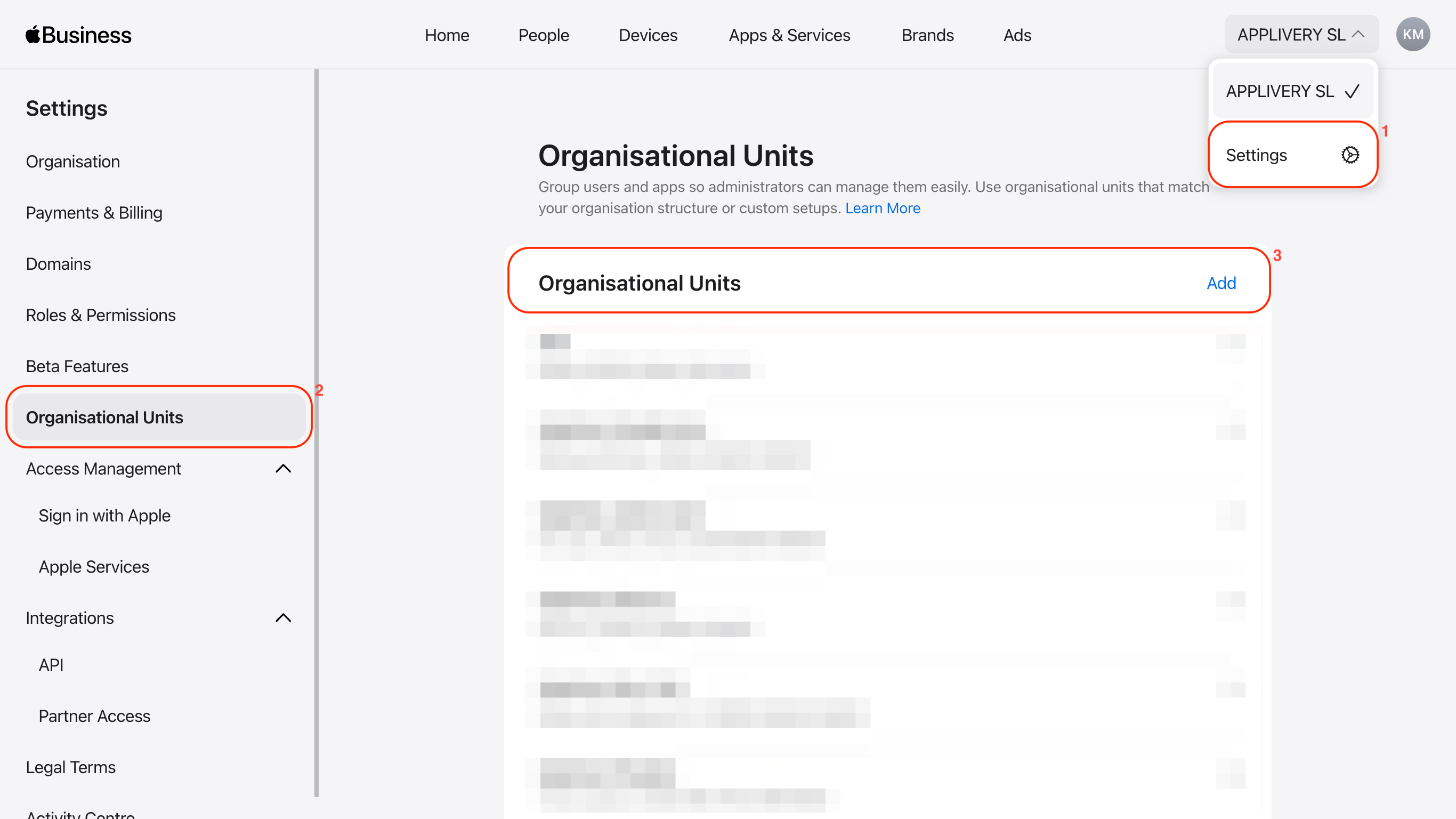
Inicia sesión en Apple Business como un usuario con el rol de Administrador o Gestor de Contenido. Abre el menú desplegable de tu organización, selecciona Ajustes 1 y, en el menú de la izquierda, haz clic en Unidades organizativas 2. Luego haz clic en Añadir 3 para empezar a crear tu ubicación VPP.
Una vez creada, navega a la sección Pagos y facturación 4. En Tokens de contenido, descarga el token 5 para la Unidad organizativa que acabas de crear.
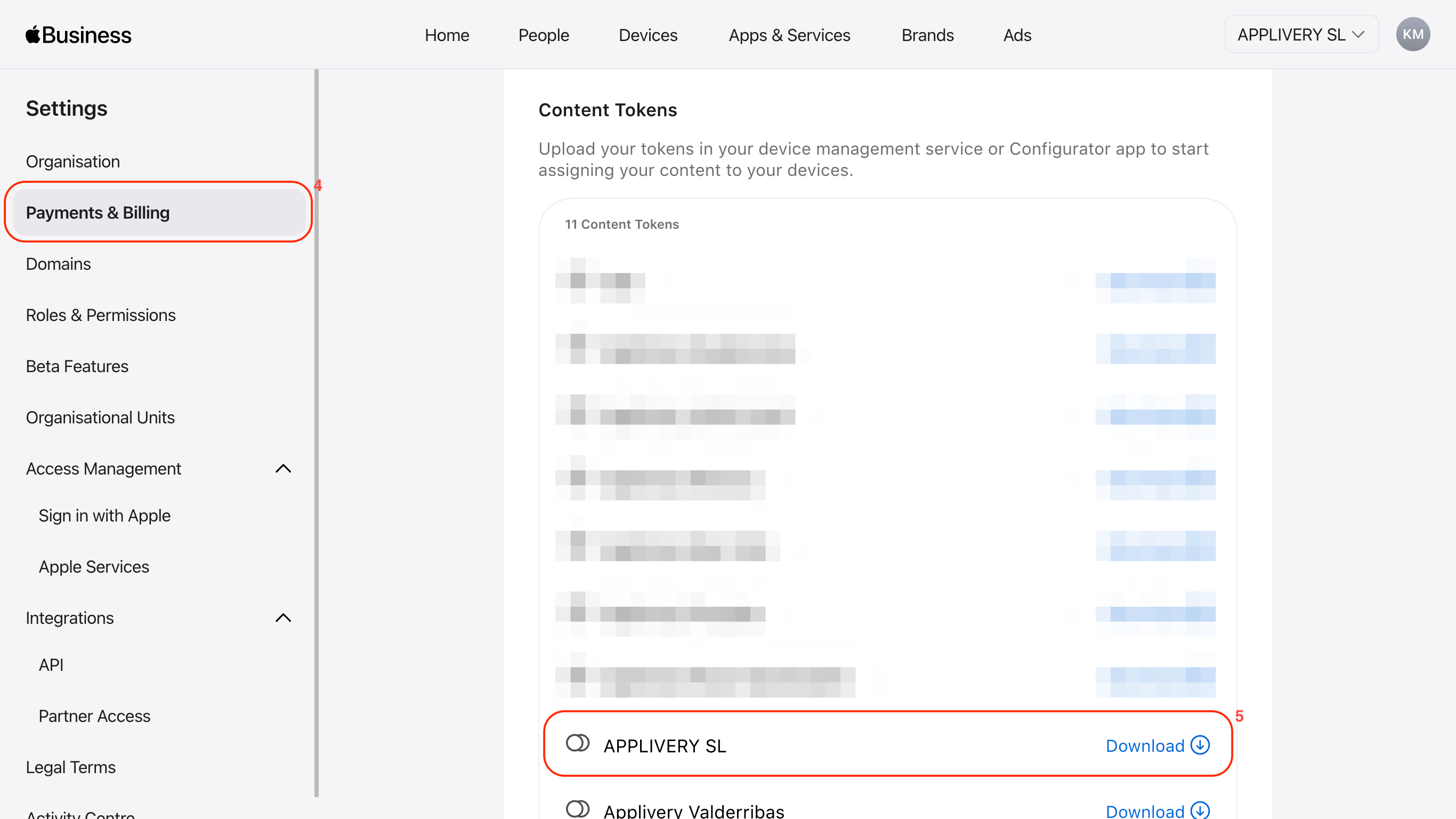
Apple proporciona un sistema de tokens basado en ubicaciones. Si necesitas configurar una nueva ubicación, dirígete a Ubicaciones y haz clic en Añadir nueva ubicación.
Desde el panel de Applivery, dirígete a la sección Configuración 1 y localiza Apple VPP 2 en el menú de la izquierda. Haz clic en el botón Gestionar ubicaciones y luego en + Asociar ubicación y sube el token descargado del paso anterior (.vpptoken).
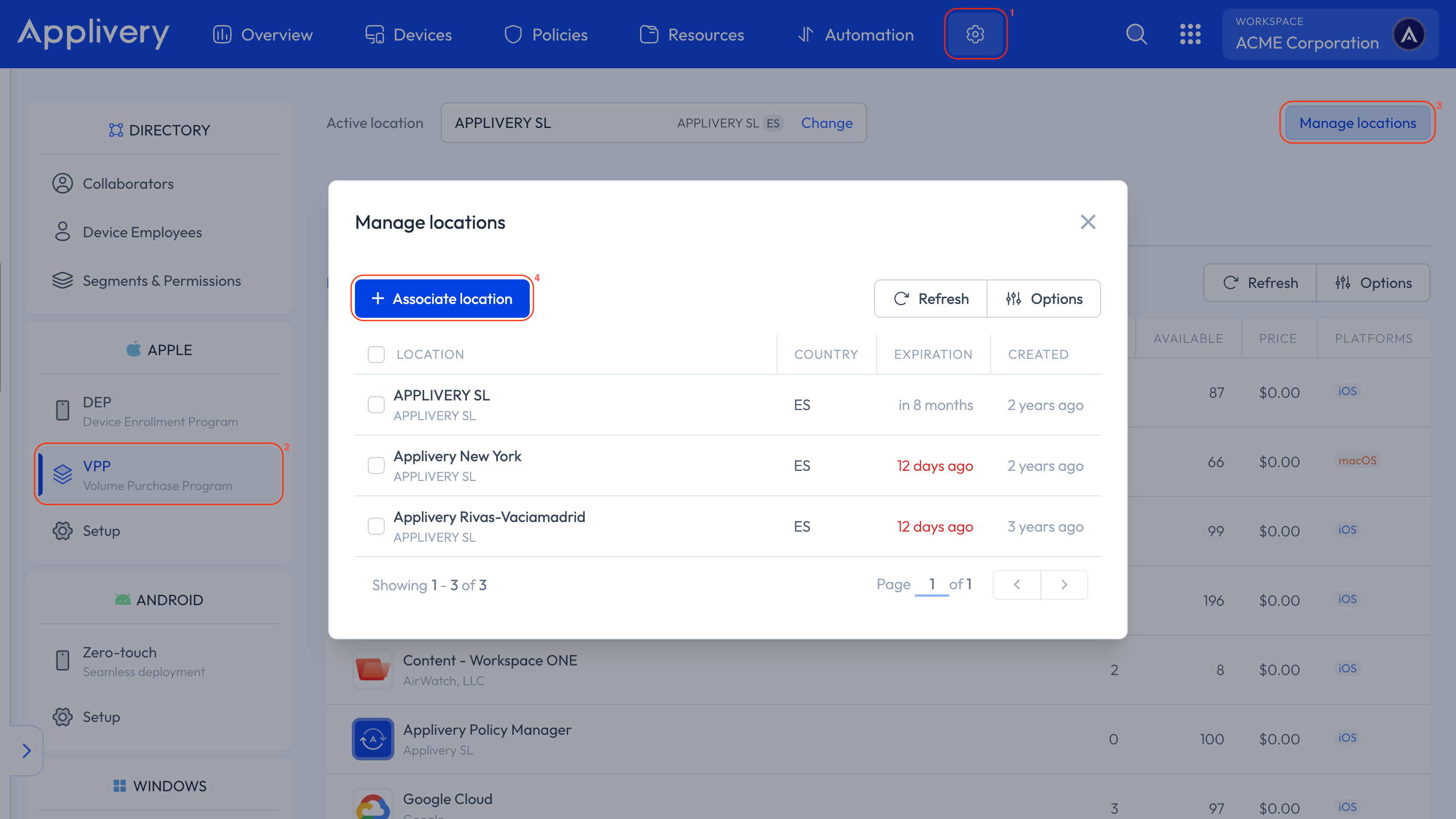
Finalmente, haz clic en Guardar para terminar. Se creará el nuevo token.
Compra las licencias necesarias a través del portal de Apple Business.
Sincroniza las licencias dentro del panel de Applivery para reflejar las compras realizadas en Apple Business.
Despliega las licencias compradas y sincronizadas en los dispositivos gestionados a través del panel de Applivery.