
CheckPoint Harmony Mobile se integra de forma nativa con Applivery para ofrecer defensa avanzada contra amenazas móviles y una seguridad integral de los dispositivos. Esta solución ofrece detección de malware en tiempo real, protección contra phishing y monitorización de seguridad de red, garantizando que los dispositivos corporativos estén continuamente protegidos frente a las amenazas emergentes.
Con la integración de Harmony Mobile y Applivery, los administradores cuentan con una consola unificada para monitorizar los niveles de riesgo de los dispositivos, clasificarlos dinámicamente en grupos según la gravedad de la amenaza y aplicar políticas de seguridad personalizadas en consecuencia. La integración admite el despliegue Zero-touch, lo que permite la instalación y activación automática de la app Harmony Mobile Protect en flotas grandes sin intervención del usuario.
En el panel de Applivery
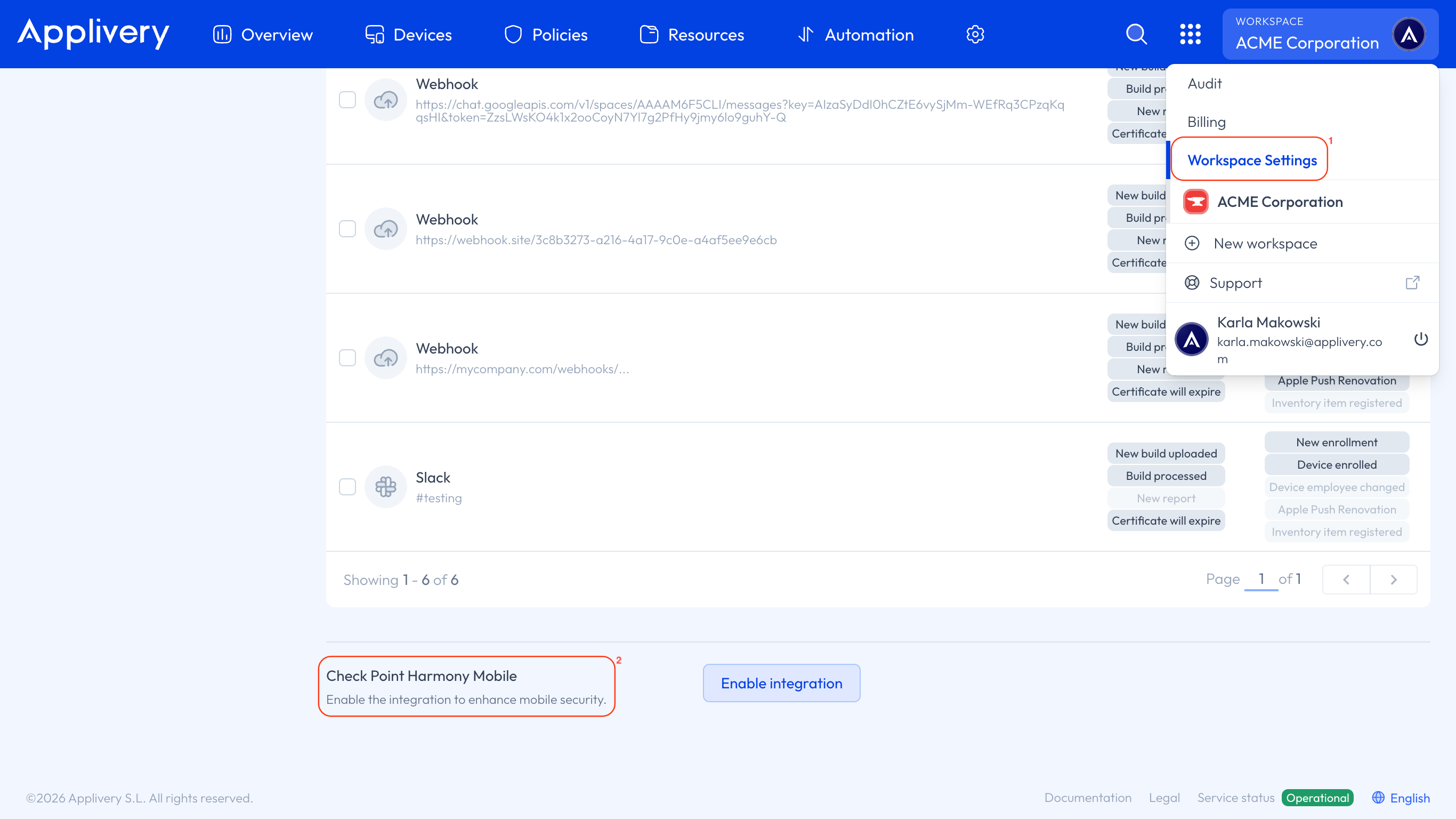
Una vez en el panel de Applivery, dirígete a los Ajustes del Workspace 1 desde el menú desplegable superior, luego abre Integraciones en el menú de la izquierda y habilita Check Point Harmony Mobile 2.
Para iniciar la integración, escribe o pega el Portal Account ID del Portal de Harmony Mobile. Puedes encontrarlo en Ajustes > General > Account ID. Una vez introducido, haz clic en Siguiente paso.
Applivery mostrará toda la información que necesitas para habilitar la integración en el Portal de Harmony Mobile.
En el Portal de Harmony Mobile
Dirígete a Ajustes, selecciona Integraciones en el menú de la izquierda y añade una nueva integración (puedes seleccionar temporalmente Hexnode hasta que Applivery aparezca como opción).
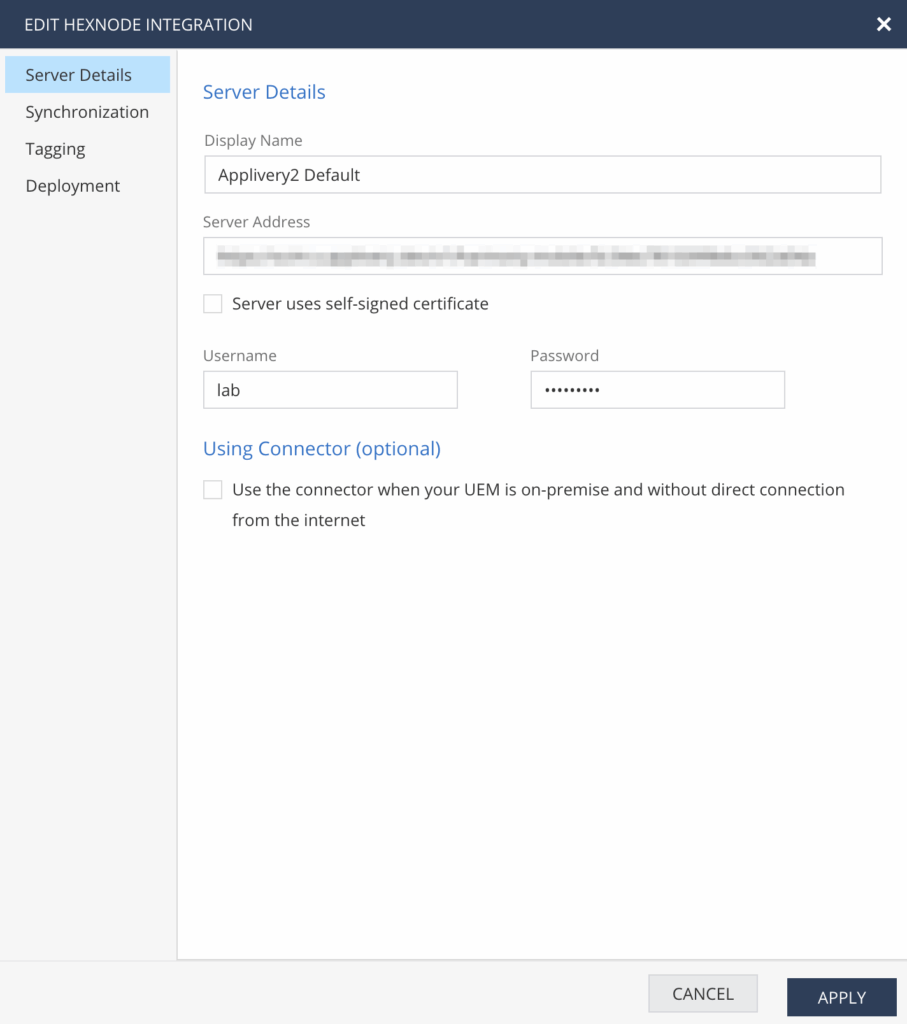
Alternativamente, puedes acceder directamente desde este enlace. En el formulario de integración, introduce un Display Name de tu elección y rellena la Server Address, el Username y la Password proporcionados en tu panel de Applivery.
Una vez hecho, haz clic en Verify y, tras la verificación correcta, haz clic en Next para continuar.
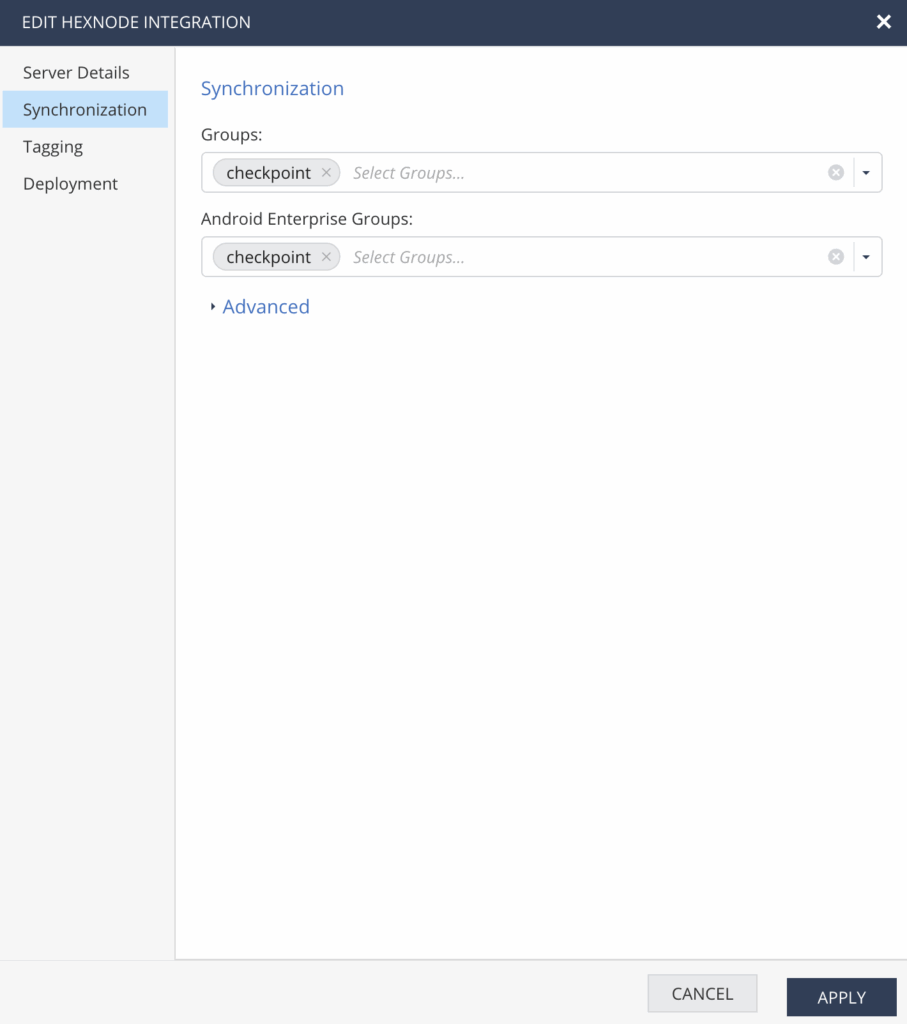
Una vez que los grupos terminen de cargarse, los asociados a tus dispositivos se añadirán automáticamente. Ten en cuenta que en Harmony Mobile, los grupos corresponden a etiquetas en Applivery, por lo que las etiquetas deben estar asignadas a los dispositivos en Applivery para que aparezcan en la lista de grupos de Harmony Mobile.
El campo de grupos de Android Enterprise en la integración UEM se usa para gestionar y proteger dispositivos Android con perfiles de trabajo y personales, permitiéndote aplicar diferentes políticas a cada perfil. Esta configuración es especialmente útil cuando trabajas con soluciones UEM que admiten Android Enterprise. Para más detalles, consulta la guía Using Android Enterprise with Harmony Mobile.
A continuación, copia el token proporcionado en el último paso de la integración y pégalo en el campo correspondiente del panel de Applivery.
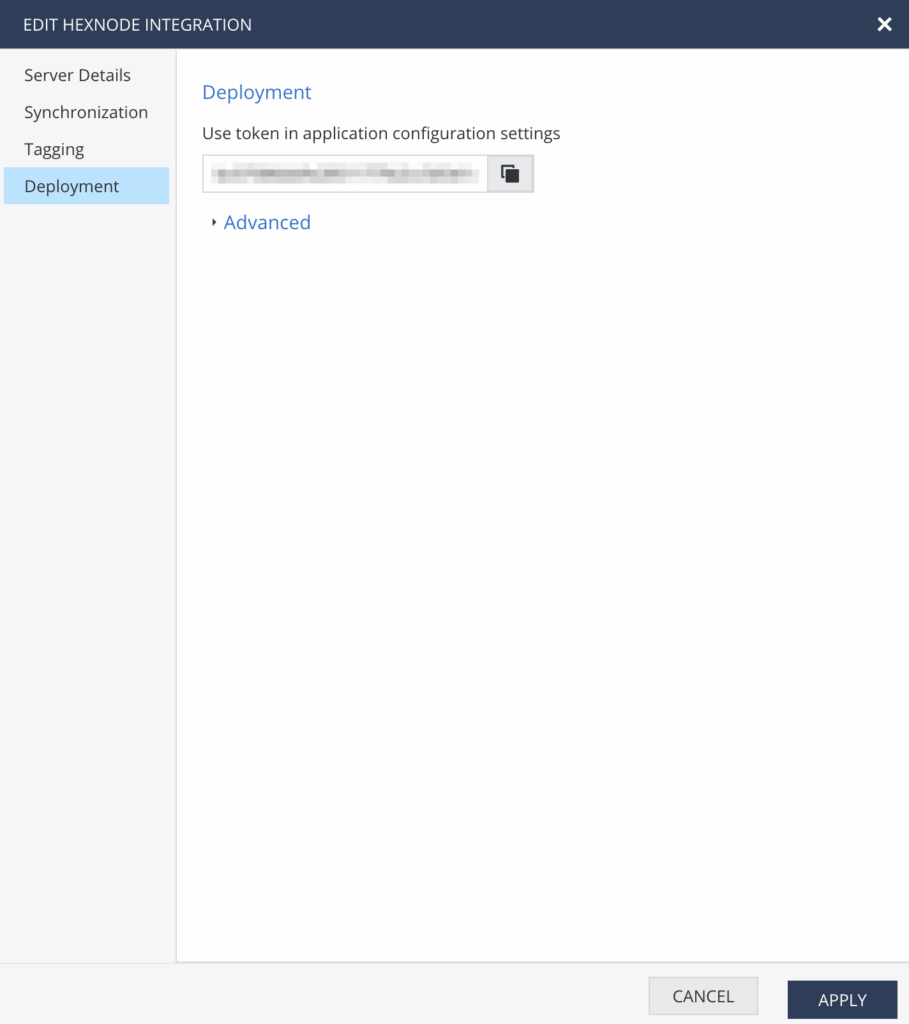
Una vez completado, tus dispositivos empezarán a aparecer en la sección Devices del Portal de Harmony Mobile. Ten en cuenta que, hasta que un dispositivo esté completamente aprovisionado, su información puede aparecer vacía.
Configuración para dispositivos Android
Una vez en el panel de Applivery, dirígete a cualquiera de tus Políticas. En el menú lateral izquierdo, abre la sección Seguridad y habilita Check Point Harmony Mobile.
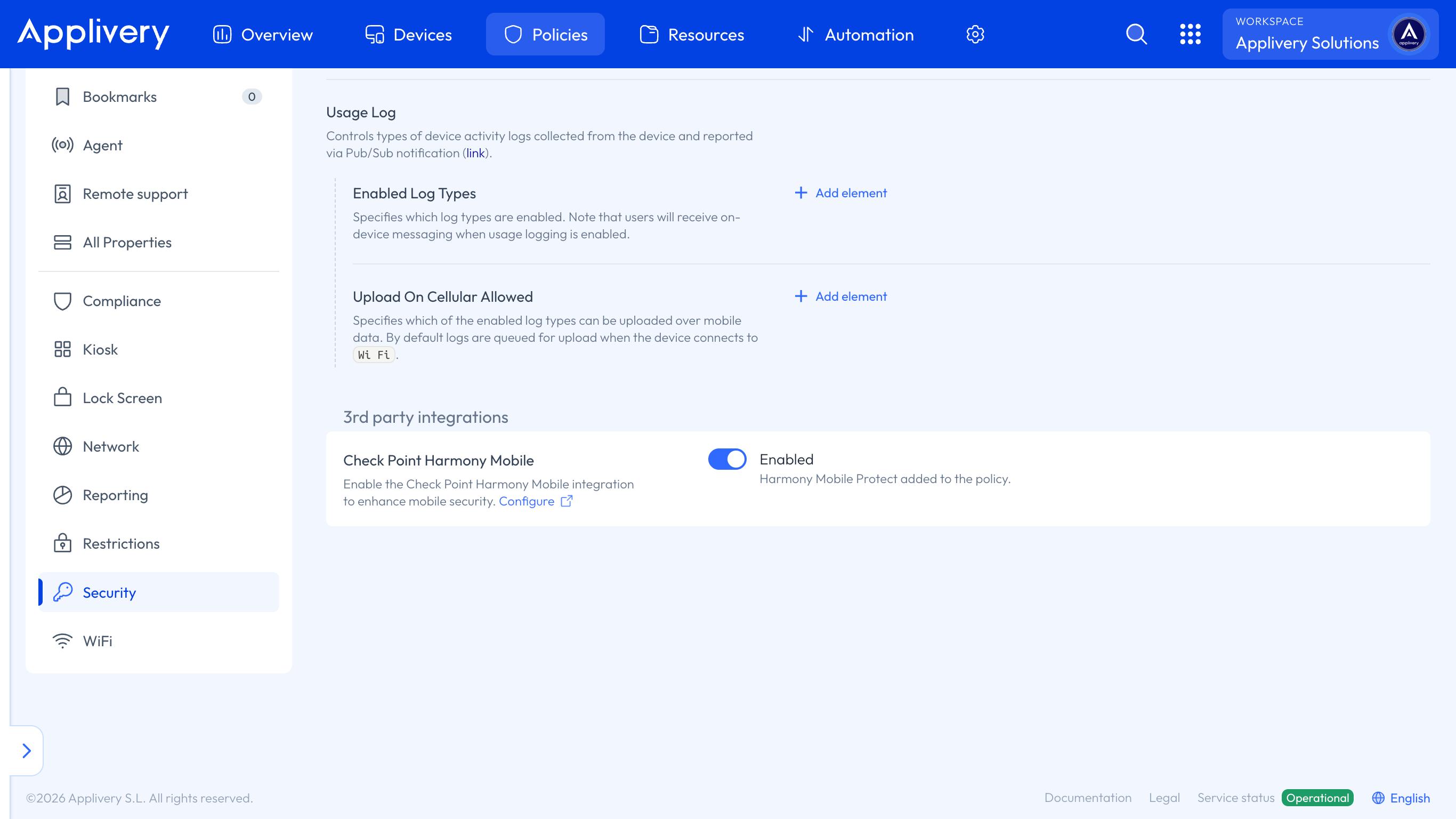
Para que Check Point Harmony Mobile funcione correctamente, debes configurar la opción Paquete Vpn siempre activa con el nombre de paquete de la app Harmony Protect. Esto garantiza que el túnel VPN permanezca activo continuamente y que todo el tráfico del dispositivo esté protegido en todo momento.
Dentro de la política, selecciona Red desde el menú lateral izquierdo y busca la configuración Paquete Vpn siempre activa. En el campo Nombre del paquete, introduce:
com.lacoon.security.fox
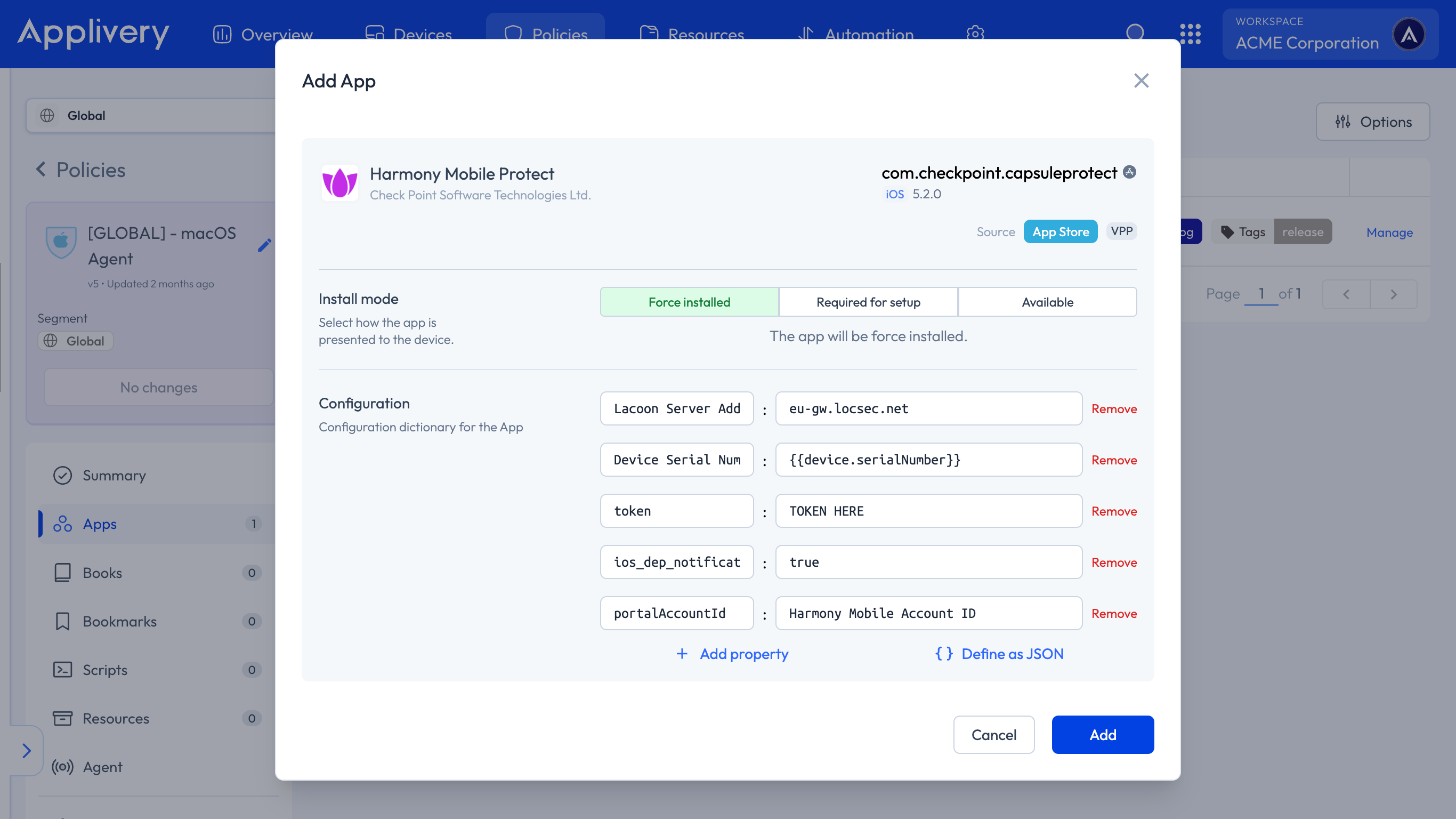
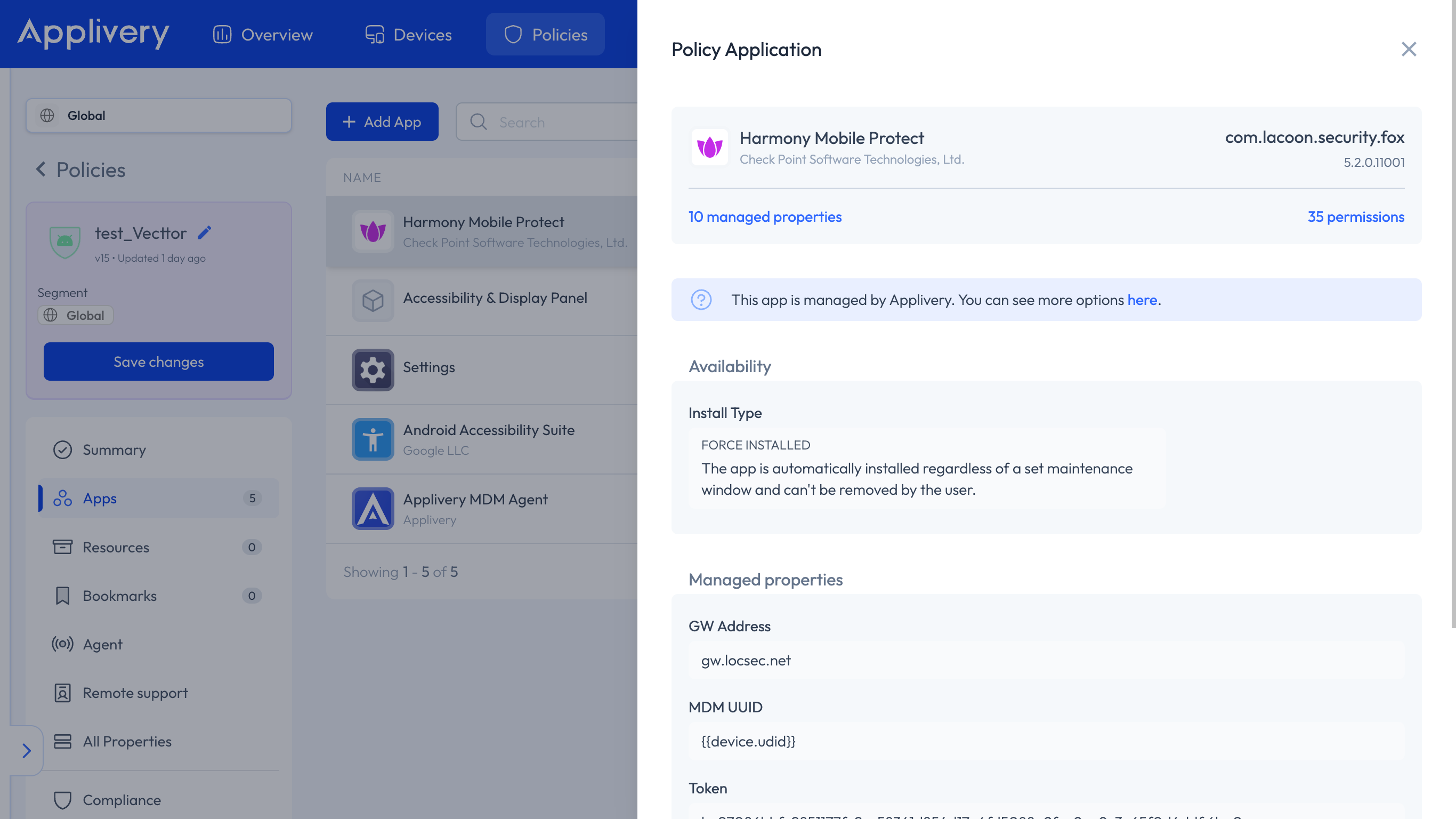
Dirígete a la sección Apps y haz clic en el botón + Añadir App. Añade la app Harmony Mobile Protection. Una vez seleccionada, sus propiedades gestionadas aparecerán automáticamente:
- El MDM UUID (usando interpolaciones, obtenido del resumen de red del dispositivo bajo UDID).
- La GW Address y el Infinity Portal Account ID (ambos encontrados en los ajustes del Portal de Harmony Mobile).
- El Token, que obtendrás del último paso de la integración, generalmente se añade automáticamente.
Abre la app en el dispositivo y completa el proceso de configuración. Una vez activa la integración, cualquier nueva alerta aparecerá en el portal a medida que se produzca.
Configuración para dispositivos Apple
Una vez en el panel de Applivery, dirígete a cualquiera de tus Políticas. Haz clic en + Añadir configuración, selecciona el tipo de perfil VPN y configura los siguientes campos:
| Campo | Valor |
|---|---|
| Nombre definido por el usuario | Check Point Local Tunnel |
| Nombre de usuario de la cuenta (bajo VPN) | {{device.serialNumber}} |
| Método de autenticación (bajo VPN) | Certificado |
| Dirección remota (bajo VPN) | www.checkpoint.com |
| Subtipo VPN | com.checkpoint.capsuleprotect |
| Tipo | VPN |
| Configuración del vendedor | { "zero_touch": "true" } |
A continuación, selecciona Activar VPN bajo demanda (1) y añade las siguientes Reglas bajo demanda:
| Acción a petición | Coincidencia de tipo de interfaz |
|---|---|
| Conecta | Wi-Fi |
| Conecta | Cellular |
Opcionalmente, añade una tercera regla con Conecta + Ethernet para conexiones por cable.
Añade la app Harmony Mobile Protection a tu política, asegurándote de tener suficientes licencias VPP disponibles. Configura los parámetros requeridos en el campo de configuración:
Lacoon Server Address:eu-gw.locsec.netDevice Serial Number:{{device.serialNumber}}token: Usa tu token aquí.ios_dep_notification_permission:trueportalAccountId: ID de cuenta de Harmony Mobile.