

Para empezar a gestionar dispositivos Android con Applivery, el primer paso es configurar una organización de Android Enterprise. Esto vincula a tu empresa con la infraestructura de gestión de Android de Google, permitiendo a Applivery desplegar apps de forma segura, aplicar políticas y controlar dispositivos en toda tu flota.
Esta inscripción es necesaria antes de poder utilizar cualquier función de gestión de dispositivos Android, y establece la conexión entre tu organización y los servicios de Android Enterprise Mobility Management (EMM) de Google.
Elección del tipo de cuenta de Google adecuado
Antes de iniciar la configuración, es importante decidir qué tipo de cuenta de Google utilizarás para inscribir tu organización. Esta elección afecta a cómo se configura tu entorno y qué funciones estarán disponibles para ti.
Google Workspace (dominio gestionado)
Si tu organización utiliza Google Workspace (anteriormente G Suite), te recomendamos encarecidamente que uses una cuenta gestionada bajo tu dominio corporativo (por ejemplo, usuario@tuempresa.com). Esta configuración ofrece el nivel más alto de integración, gestión centralizada y escalabilidad.
Para proceder con esta opción, se deben cumplir algunos requisitos:
La cuenta que utilices debe ser un Administrador en Google Workspace — un Super Admin — con permiso para autorizar integraciones EMM.
Tu dominio ya debe estar verificado en Google Workspace.
Deberás habilitar la integración EMM de terceros desde la Consola de administración de Google.
Habilitar esta integración permite a Applivery actuar en nombre de tu organización al gestionar dispositivos, aplicar políticas y desplegar apps a través de Managed Google Play.
Vincular Applivery como managed Google domain es también lo que habilita el control de identidad a nivel de dominio. Una vez configurado, puedes obligar a que los dispositivos solo se aprovisionen con las cuentas de tu empresa — consulta Restringir la inscripción a un dominio corporativo.
Gmail (cuenta no gestionada)
Alternativamente, puedes inscribir tu configuración de Android Enterprise utilizando una cuenta personal de Gmail (por ejemplo, tuempresa@gmail.com). Este enfoque es más rápido y sencillo, sin necesidad de configuración de dominio adicional, pero tiene limitaciones.
Dado que no está conectado a un dominio corporativo, este método es más adecuado para equipos pequeños, entornos de prueba u organizaciones que no utilizan Google Workspace. Carece de controles avanzados como la publicación de apps basada en dominios o la gestión centralizada de usuarios, pero aún permite la gestión básica de dispositivos Android a través de Applivery.
Configuración de Google Workspace para Android Enterprise
Si has elegido utilizar una cuenta de Google Workspace (dominio gestionado) para tu configuración de Android Enterprise, sigue estos pasos para asegurarte de que tu dominio esté configurado correctamente y listo para la integración con Applivery.
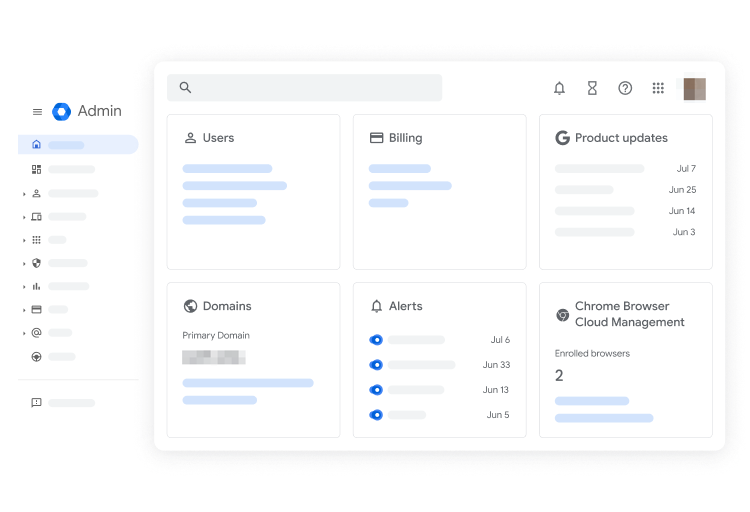
Antes de poder vincular tu organización con Android Enterprise, asegúrate de que tu dominio esté verificado en Google Workspace. Para ello, inicia sesión en la Consola de administración de Google utilizando una cuenta de Super Admin.
Desde el panel de la Consola de administración, navega a Dominios > Gestionar dominios. Si tu dominio aún no ha sido verificado, sigue las indicaciones proporcionadas por Google para verificarlo, ya sea añadiendo un registro DNS o subiendo un archivo HTML.
Verificar tu dominio asegura que tu organización sea reconocida por Google y te permite aprovechar al máximo las funciones de gestión a nivel empresarial, como la distribución centralizada de apps y las políticas de dispositivos.
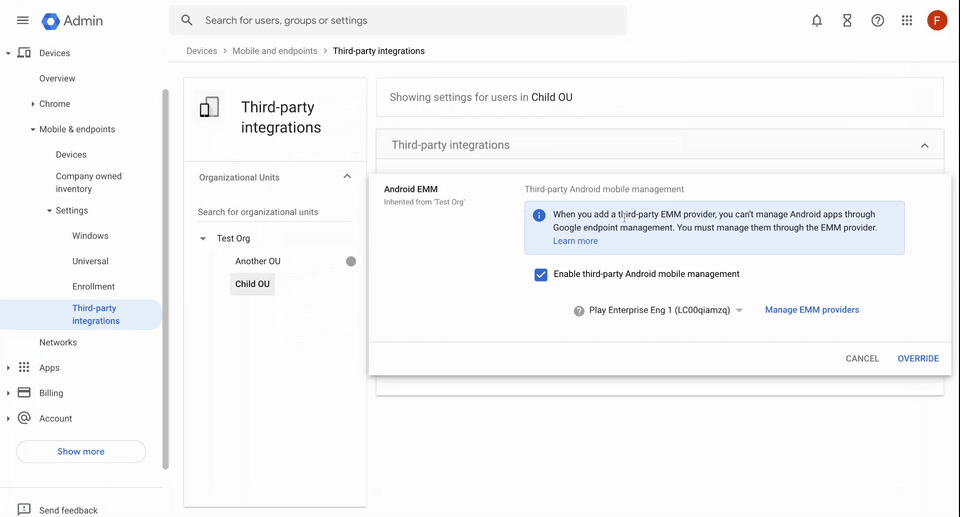
Para permitir que Applivery gestione tus dispositivos, debes habilitar la integración EMM de terceros dentro de la Consola de administración de Google.
Navega a Dispositivos y accede a Móviles y puntos finales > Ajustes > Integraciones de terceros, luego selecciona una Unidad organizativa (UO). Puedes configurar este ajuste a nivel superior para que se aplique a todas las unidades secundarias, o puedes personalizarlo para unidades secundarias individuales si es necesario.
Verás una opción para Habilitar la gestión de dispositivos móviles Android de terceros. Actívala para permitir que Applivery se integre con Google Play for Work.
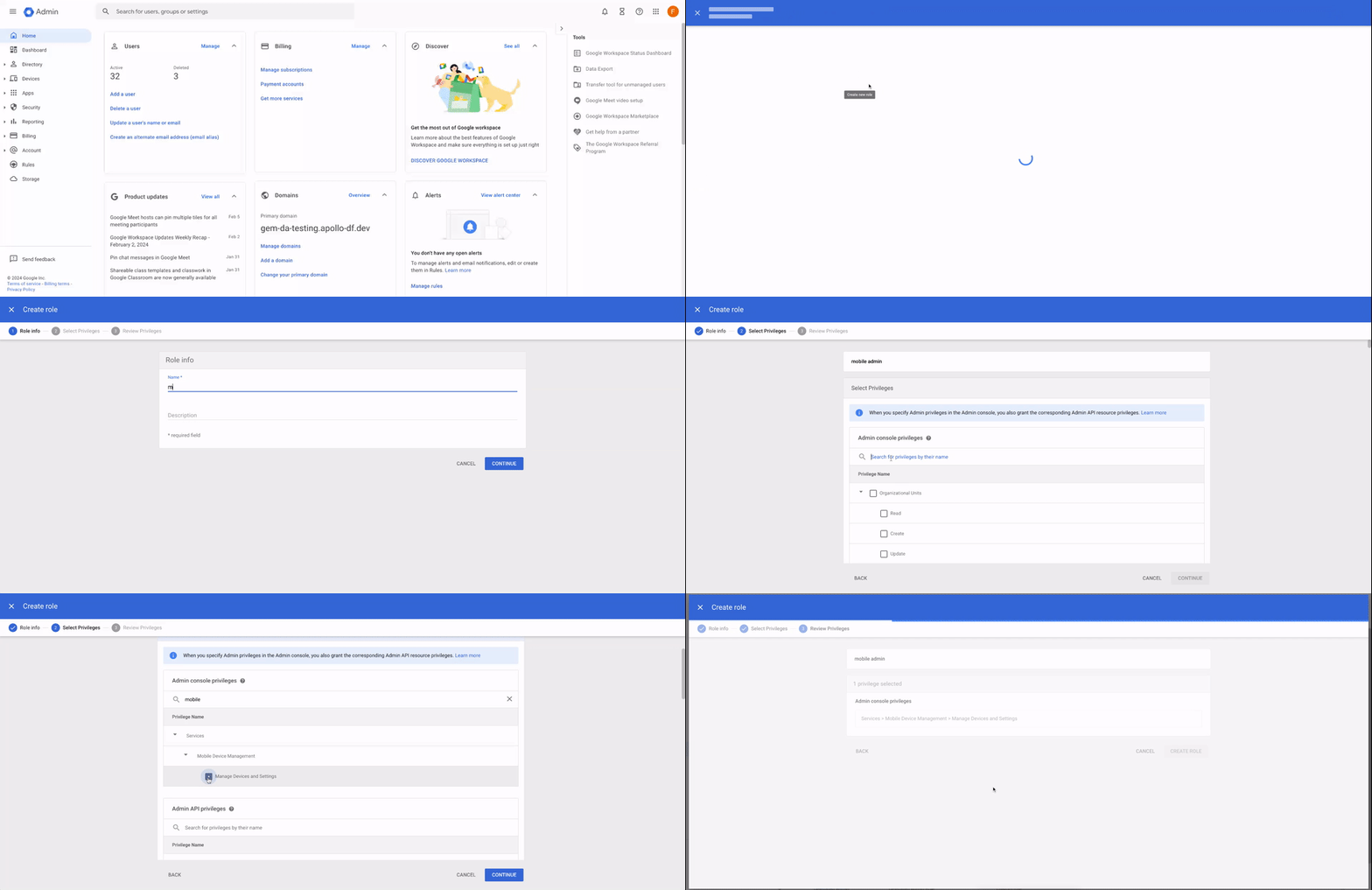
La cuenta de Google utilizada para la configuración de Android Enterprise debe tener los permisos adecuados. Si no estás utilizando una cuenta de Super Admin para el proceso de inscripción, deberás asignar el rol necesario. Desde la Consola de administración, navega a Roles de administrador y asigna un rol con los privilegios de Gestión de Dispositivos Móviles, o da acceso completo de Super Admin si quieres que la configuración tenga control total.
Se recomienda Super Admin para una configuración sin problemas, ya que asegura que no haya restricciones durante el proceso.
Configuración de Android Enterprise
Una vez completadas estas configuraciones, estás listo para proceder con el proceso de inscripción en Applivery. Esto es lo que sucede a continuación.
En el panel de Applivery, dirígete a la sección de Configuración y localiza la sección de Configuración Android en el menú de la izquierda. Luego, sigue los pasos que verás en pantalla.
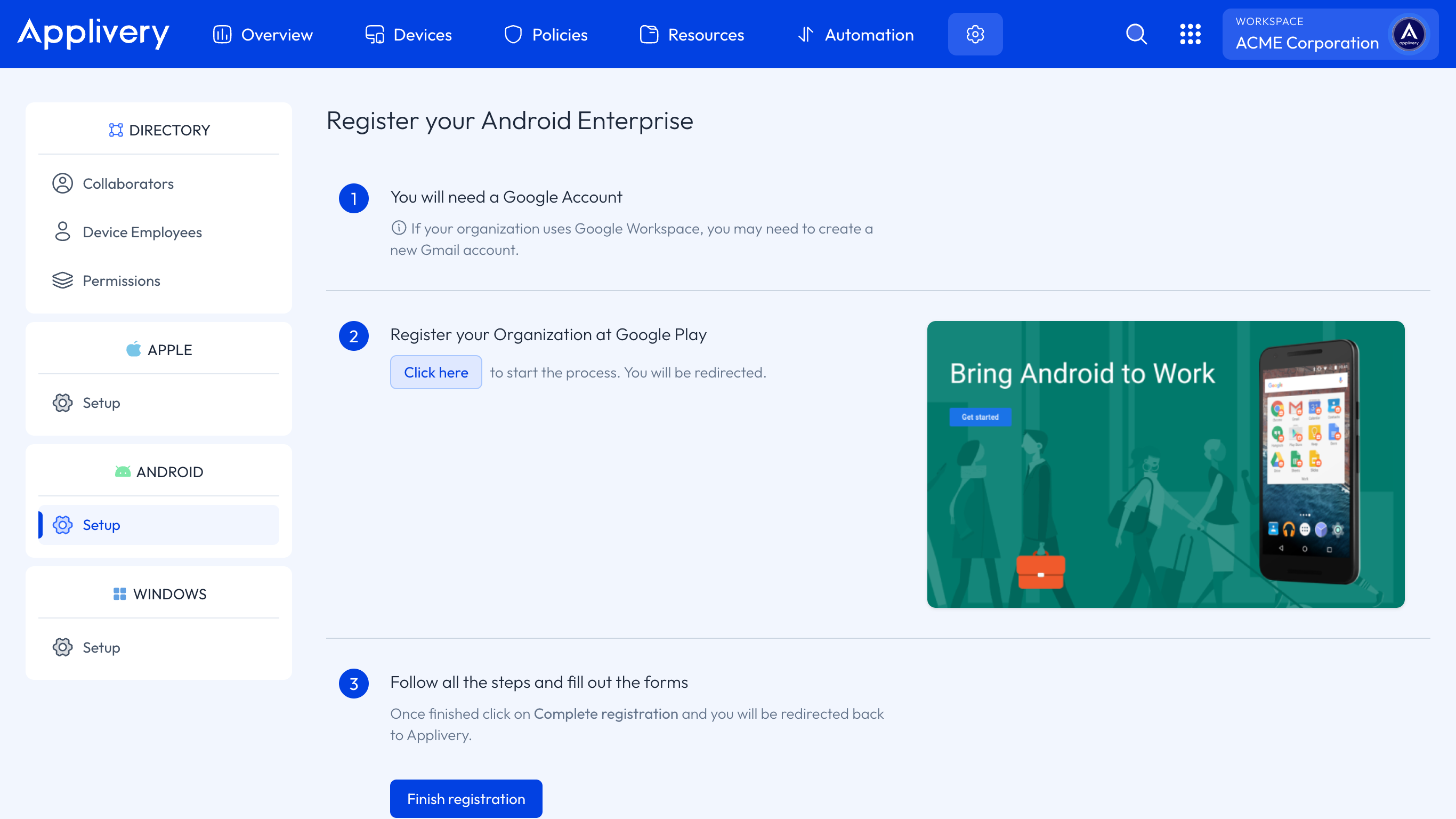
En el punto #2, tu navegador te redirigirá al sitio web de Google Play for Work. Tienes que iniciar sesión utilizando una cuenta de Google.
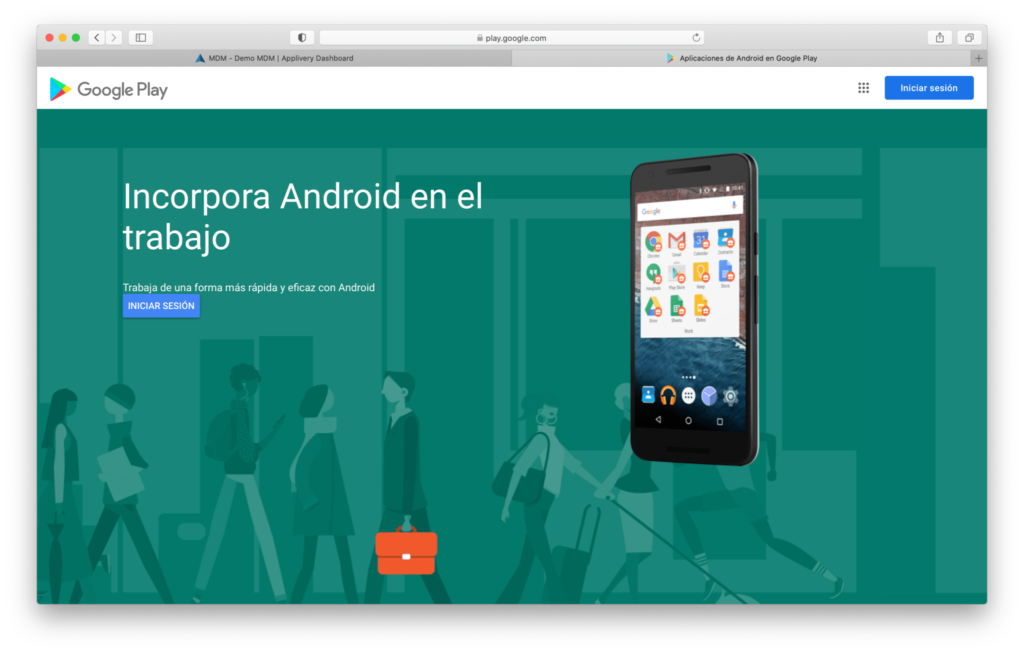

Inicia sesión con tu cuenta de Google y sigue los siguientes pasos, donde Google te pedirá la siguiente información:
Nombre de la empresa.
Información de contacto para la protección de datos:
Delegado de Protección de Datos (DPO): nombre, dirección de email y número de teléfono.
Representante de la UE: nombre, dirección de email y número de teléfono.
Aceptar los términos y condiciones de Managed Google Play.
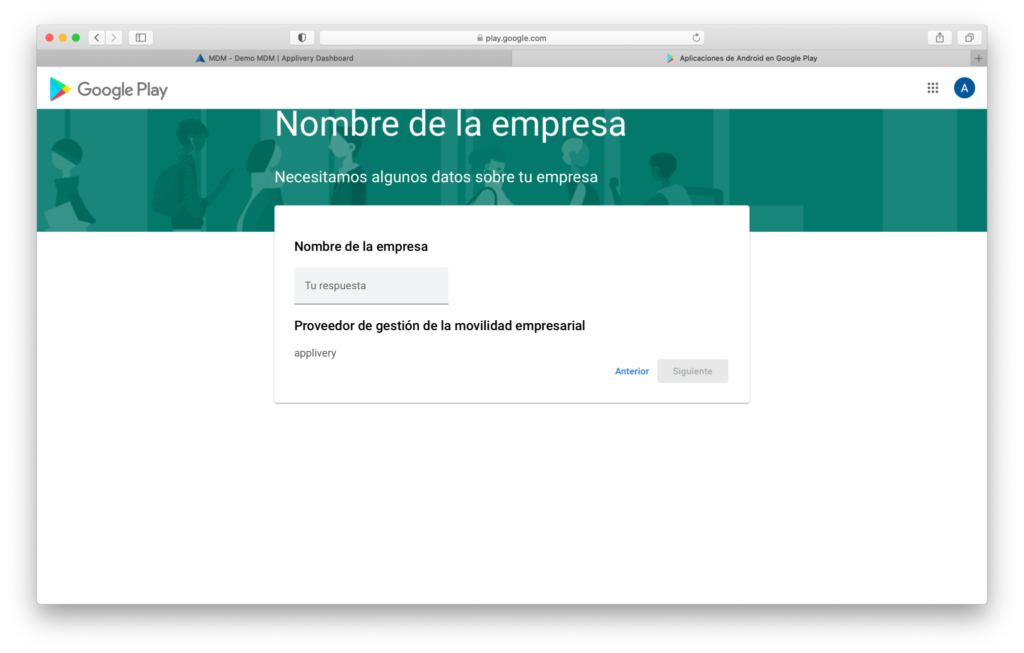
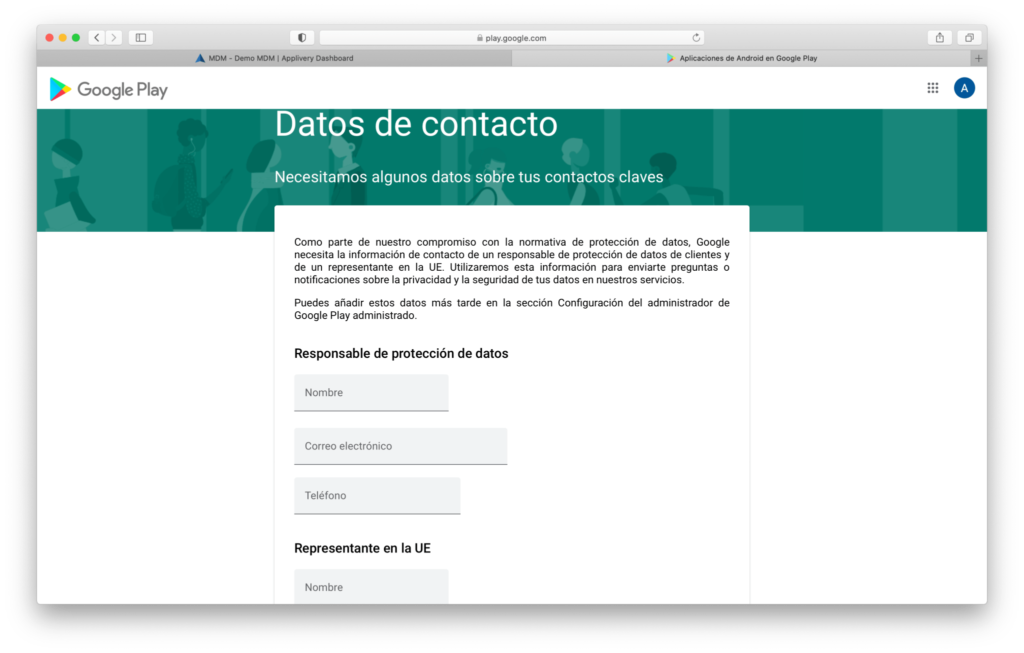


Una vez finalizado, haz clic en el botón Completar el registro. Tu navegador te redirigirá automáticamente de vuelta al panel de Applivery, donde podrás empezar a configurar tus dispositivos y políticas.