
La inscripción Zero-touch es un servicio de Google que requiere Google Mobile Services (GMS) y no está disponible en dispositivos AOSP. Para inscribir dispositivos AOSP, usa el aprovisionamiento con código QR. Consulta Gestión de Android AOSP para más detalles.
La inscripción Zero-touch de Android o el aprovisionamiento Zero-touch de Android (ZTP) es un método de inscripción de dispositivos proporcionado por Google que agiliza la inscripción y el despliegue sencillo de dispositivos Android propiedad de la organización de forma masiva.
Ventajas de Zero-touch
Configuración única.
Facilita el despliegue de dispositivos empresariales a gran escala.
Permite a los revendedores añadir dispositivos al portal, simplificando el proceso de inscripción.
Los administradores pueden configurar el dispositivo con las apps y perfiles necesarios, y estos se aplican automáticamente al activar el dispositivo.
Requisitos previos para Zero-touch
La inscripción Zero-touch de Android es compatible con dispositivos que ejecutan Android 9.0 o posterior, comprados a revendedores asociados específicos.
Necesitas una cuenta del portal Zero-touch, que puedes obtener contactando a tu revendedor.
Se requiere una cuenta de Google (asociada a tu correo electrónico corporativo) para configurar el portal Zero-touch de Android.
Integra Applivery con Zero-touch
Una vez en el panel de Applivery, dirígete a la sección de Configuración y selecciona Android Zero-touch 1 en el menú de la izquierda.
Deberás vincular tu cuenta Zero-touch a Applivery y seguir los pasos en pantalla.
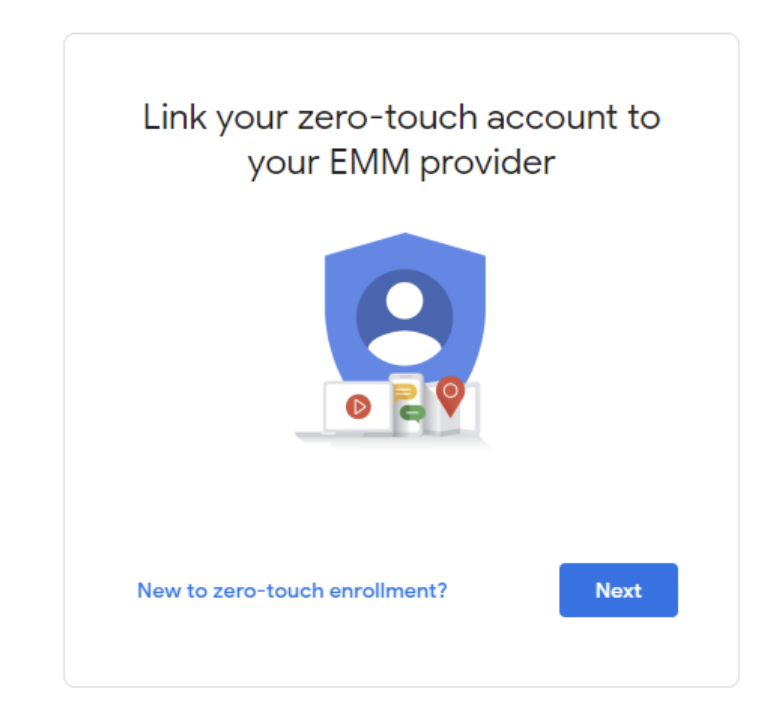
Una vez que la integración se haya completado con éxito, solo tienes que hacer clic en Visualizar dispositivos en el portal Zero-touch 2.
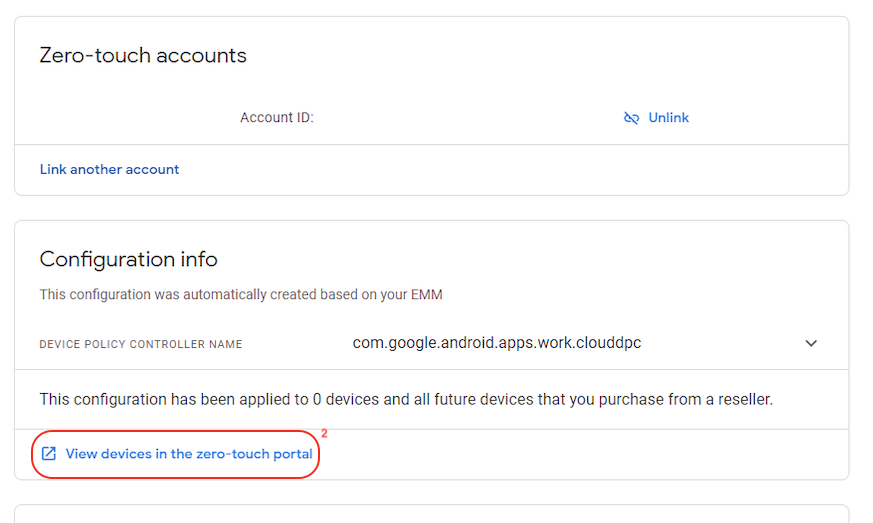
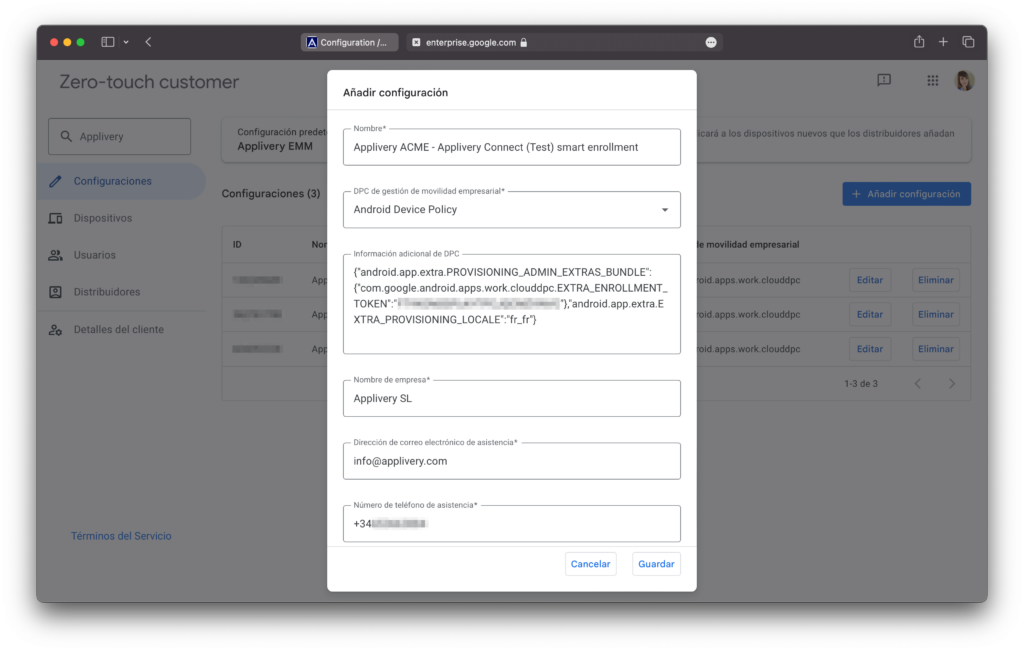
Se abrirá una nueva ventana en tu navegador, donde encontrarás la sección de Configuraciones 3. Puedes añadir una nueva configuración simplemente haciendo clic en el botón + Añadir configuración 4 situado en el lado derecho de la pantalla.
En esta etapa, debes proporcionar un nombre para la configuración y rellenar los campos obligatorios. Presta mucha atención al seleccionar Android Device Policy en el campo DPC correspondiente. Además, puedes aprender cómo obtener el JSON para el campo DPC extras aquí.
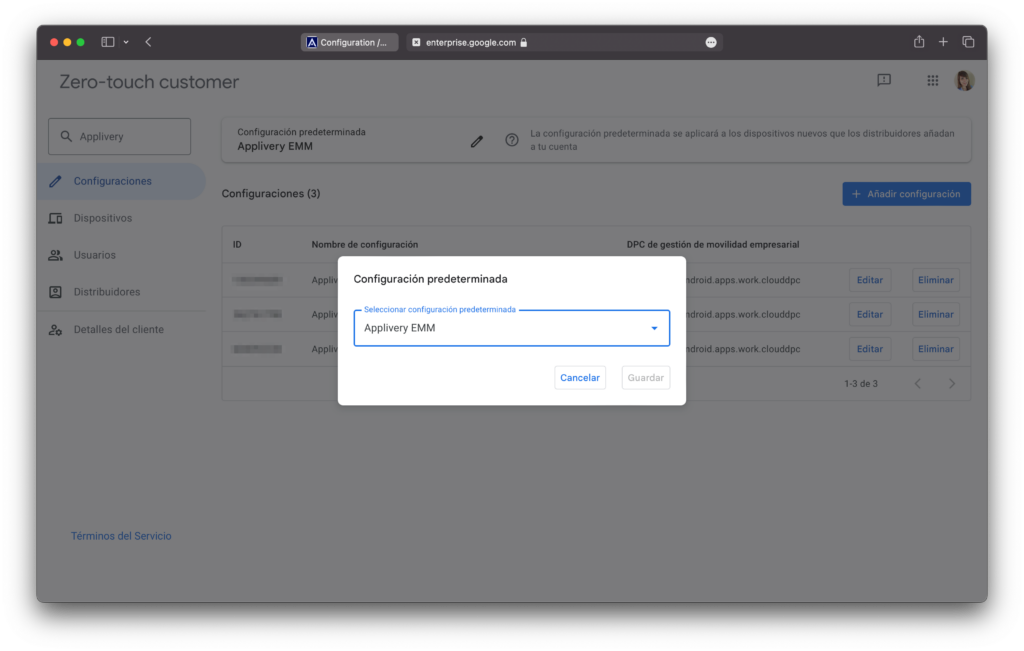
El último paso en el portal es asociar la configuración creada con los dispositivos. Para ello, simplemente selecciona la configuración que se aplicará automáticamente a los dispositivos añadidos y haz clic en el botón Guardar.
Añade la configuración a tus dispositivos
Una vez creada la configuración, navega a la sección de Dispositivos desde el menú lateral izquierdo. Aquí, encontrarás una lista de dispositivos actualmente activos con Zero-touch que necesitan que se les asigne una configuración. Esto asegura que la inscripción automática apunte a la configuración correcta, permitiendo que el dispositivo se inscriba correctamente.
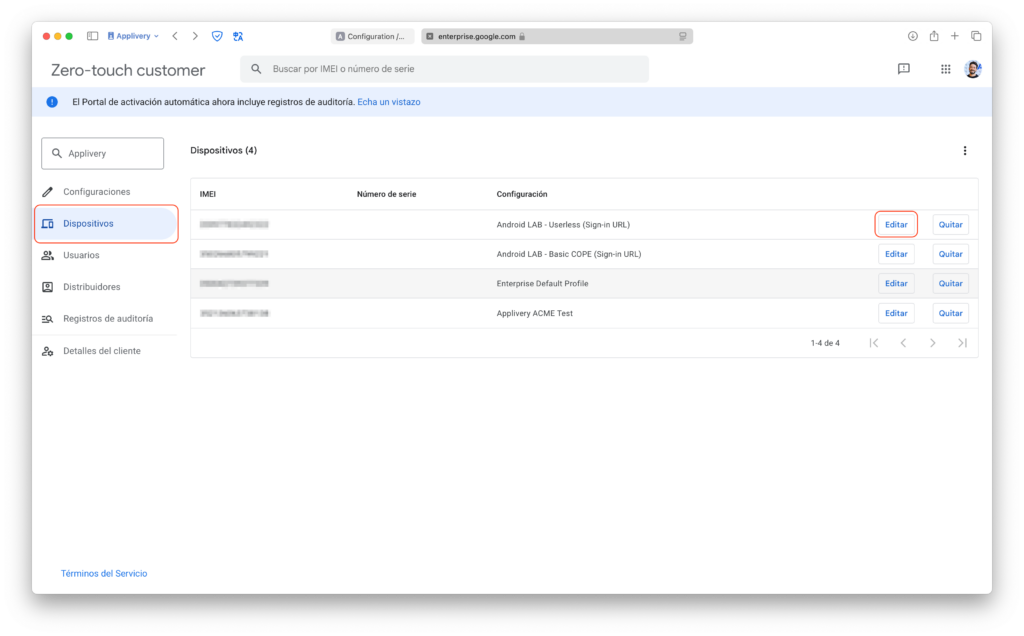
Para asignar una configuración, selecciona Editar en el dispositivo deseado. Luego, elige la configuración adecuada del menú desplegable.
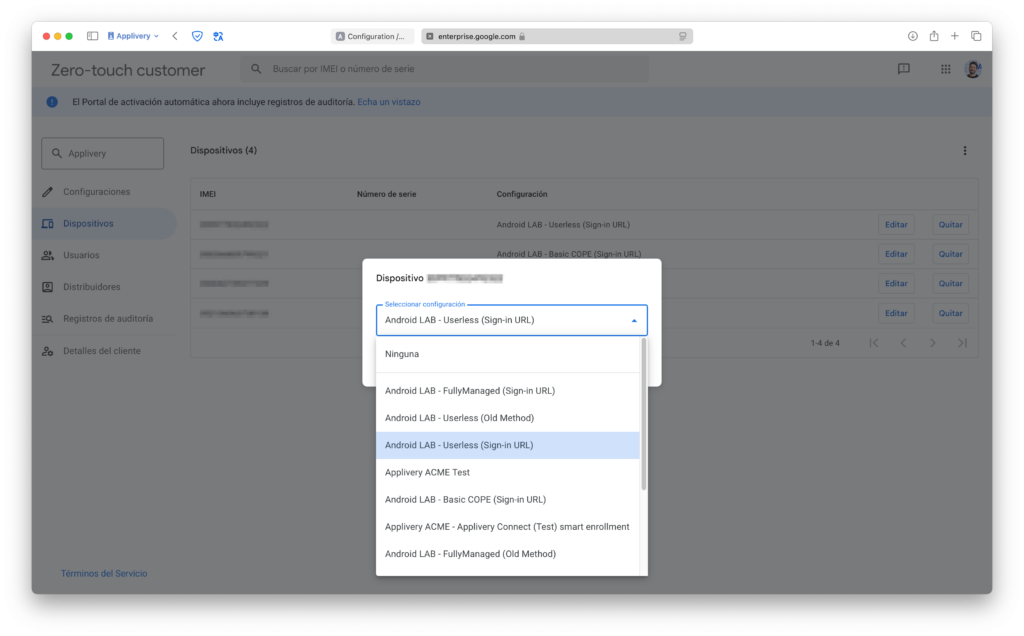
A partir de este momento, el dispositivo se inscribirá automáticamente en Applivery después de un restablecimiento de fábrica, sin requerir ninguna acción adicional.
Obtén el JSON para el campo DPC extras
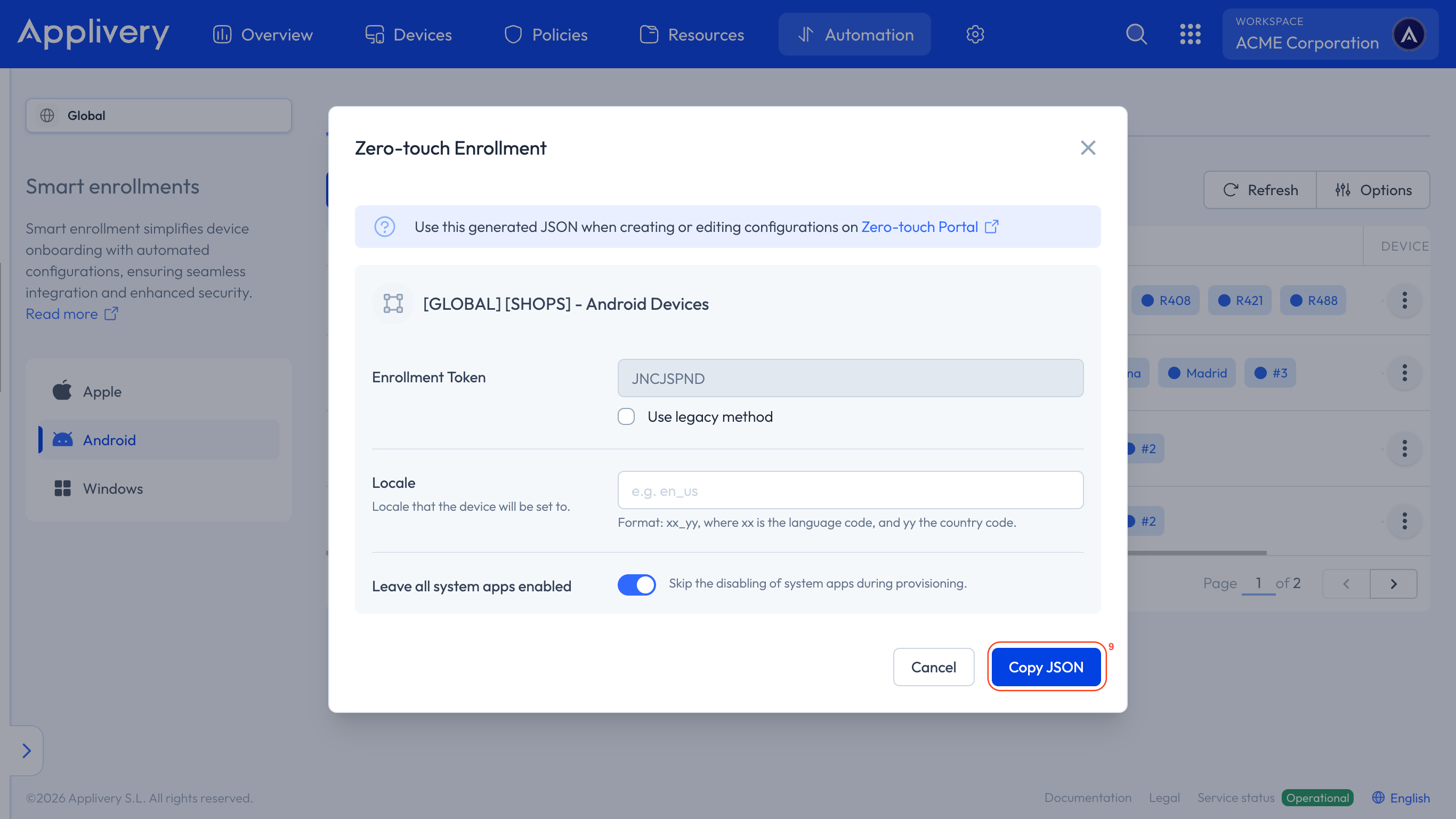
Una vez en el panel de Applivery, navega a Automatización 4, selecciona Inscripciones inteligentes 5, y elige Android 6 como plataforma en el menú de la izquierda.
Luego, haz clic en los puntos verticales 7 situados al final de la inscripción inteligente que deseas configurar dentro del portal Zero-touch y selecciona Zero-touch 8.
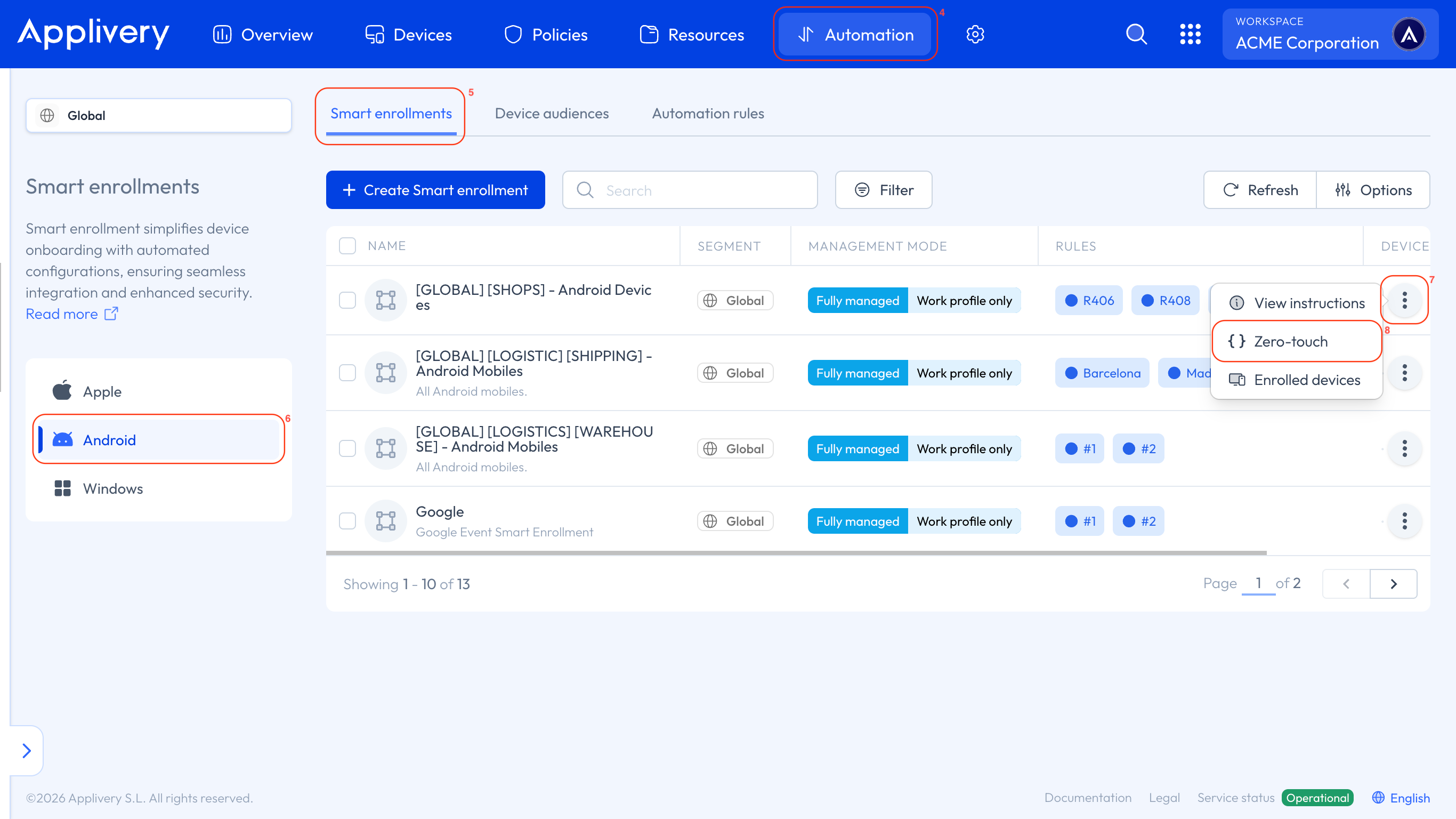
Aparecerá una vista modal que te permitirá introducir configuraciones adicionales y Copiar 9 el JSON necesario para los DPC extras.