

Applivery ofrece una plataforma unificada para gestionar dispositivos Apple, Android y Windows en entornos corporativos. Desde la inscripción hasta las políticas, la automatización y los recursos, los administradores pueden controlar centralmente cada aspecto de la gestión de dispositivos.
Cómo crear una cuenta en Applivery
Creación de una cuenta
Step 1: Datos de la cuenta
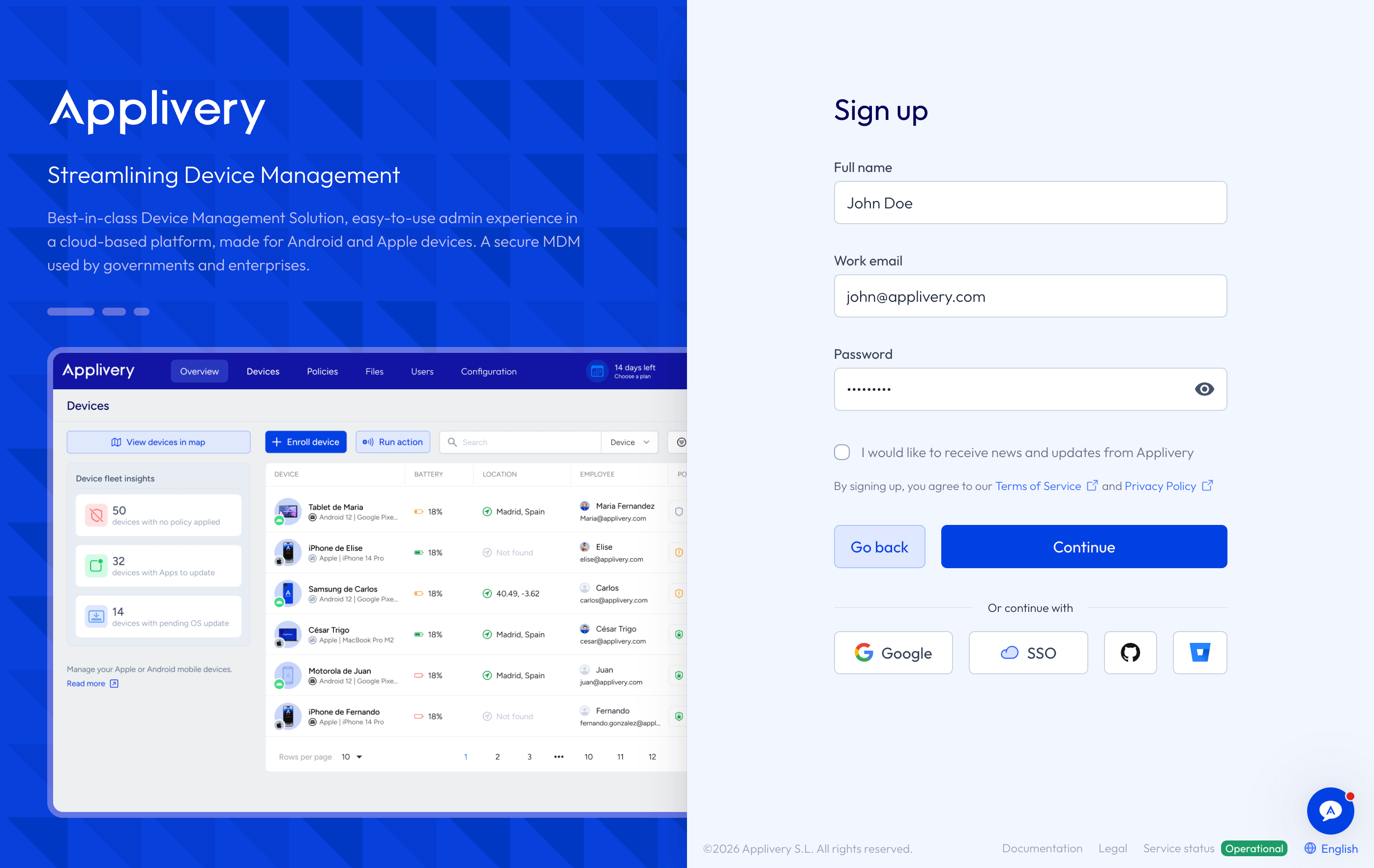
Ve a https://dashboard.applivery.io/welcome/register y completa el formulario de registro con tus datos.
Step 2: Valida tu correo electrónico
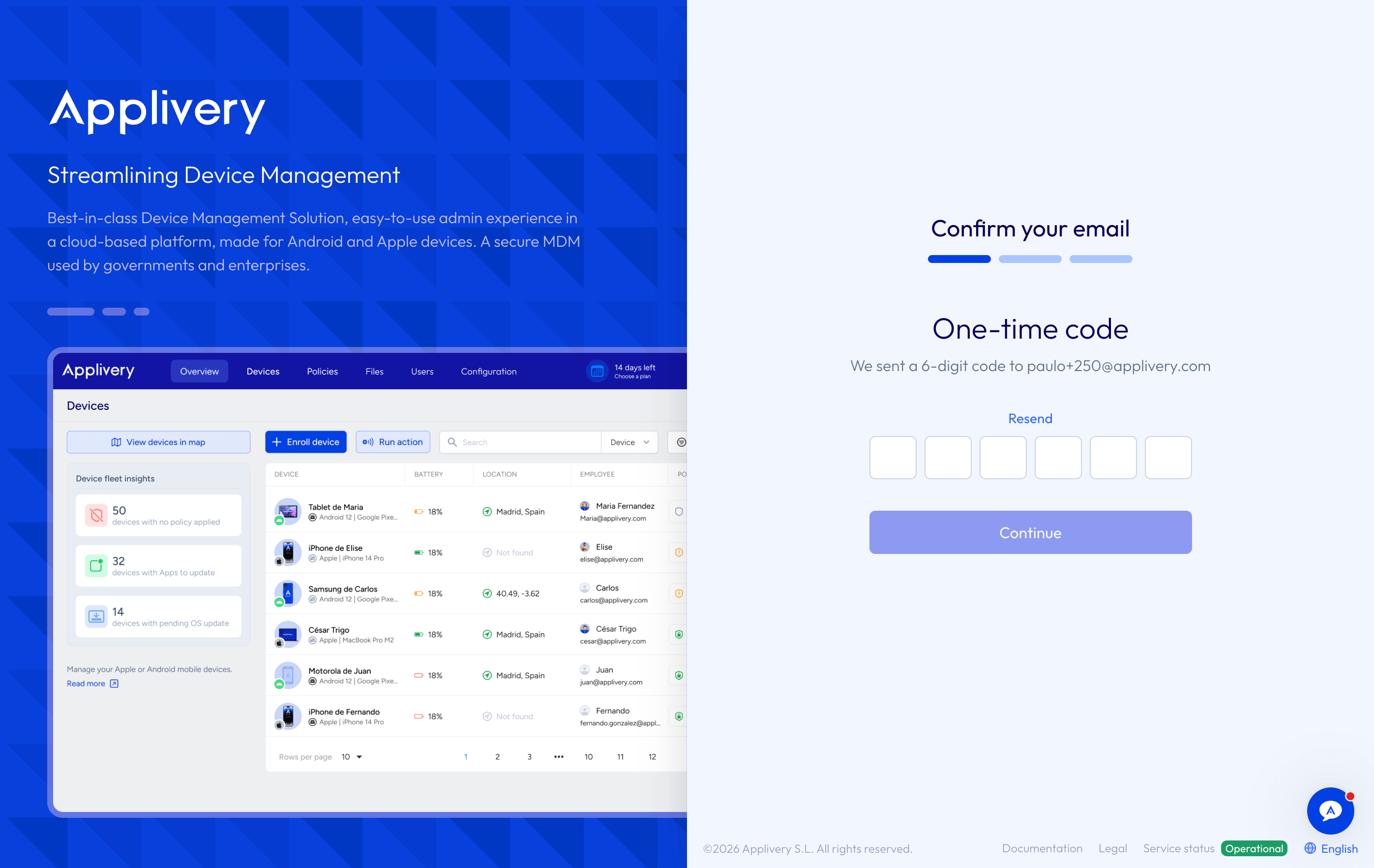
Verifica tu dirección de correo electrónico para activar tu cuenta (requerido por motivos de seguridad).
Step 3: Configura tu Workspace
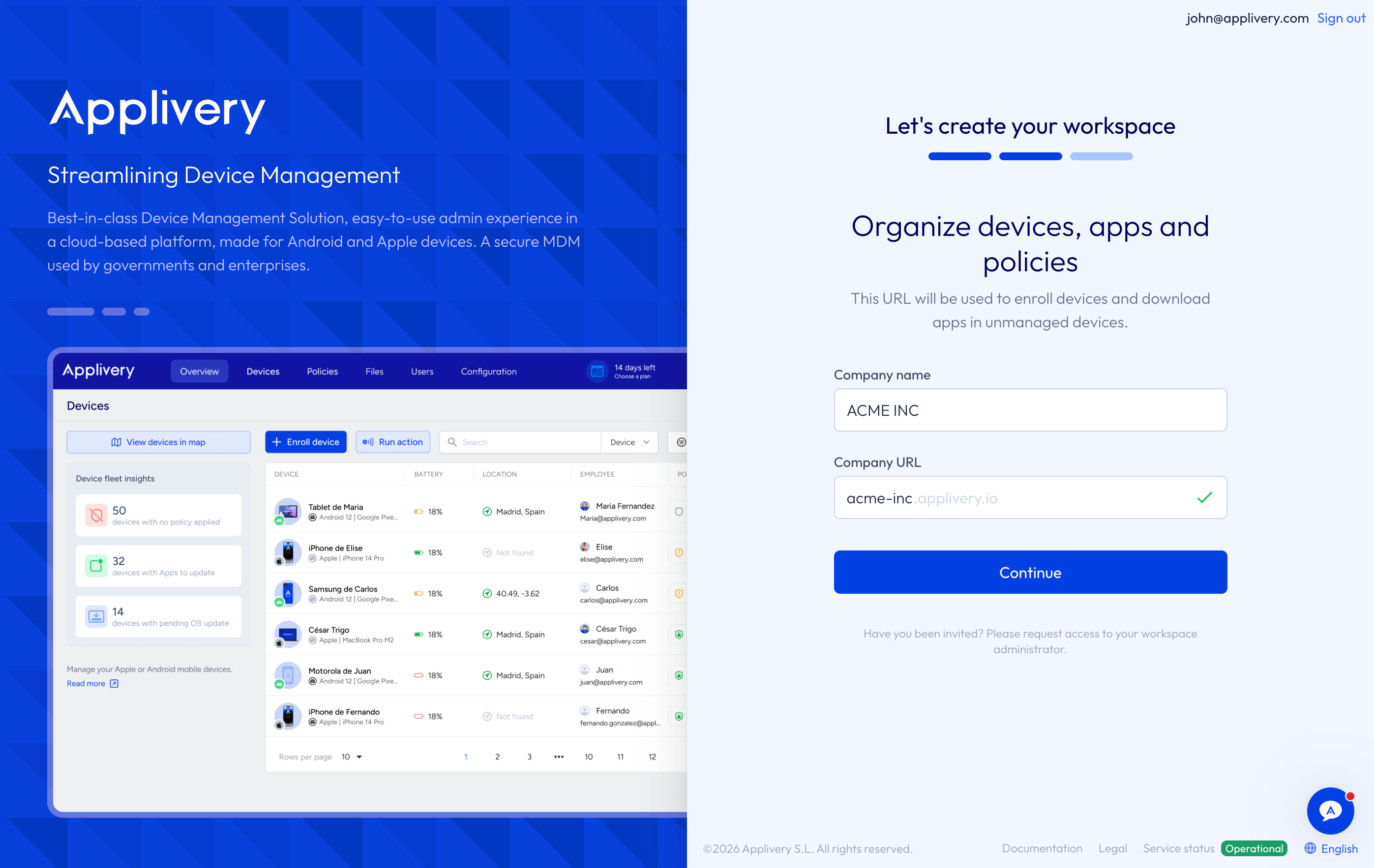
Configura tu Workspace. Puedes modificar el nombre y la URL en cualquier momento, pero se recomienda usar el nombre de tu empresa como buena práctica.
Step 4: Sobre ti
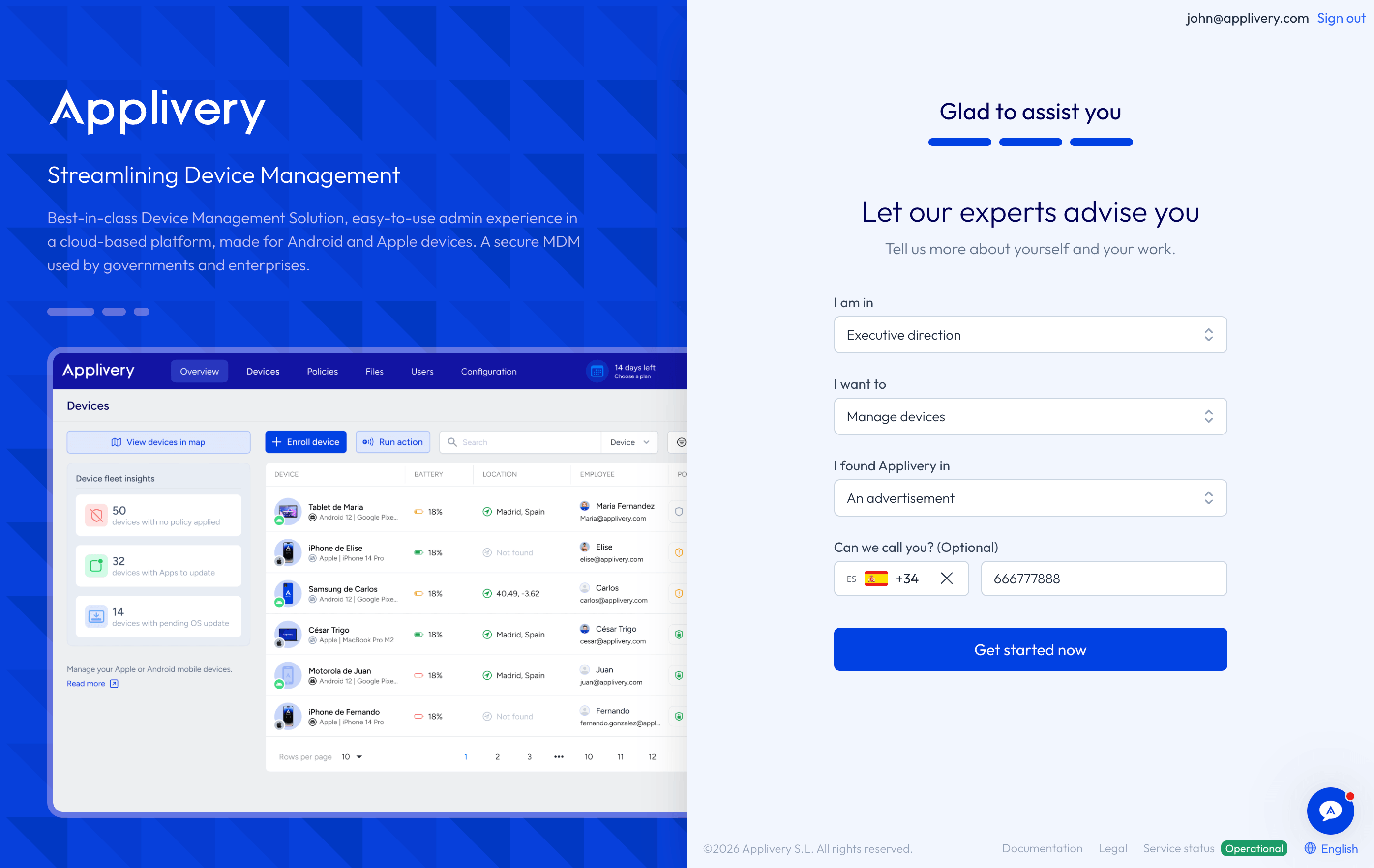
Cuéntanos sobre ti
Step 5: Bienvenido 👋
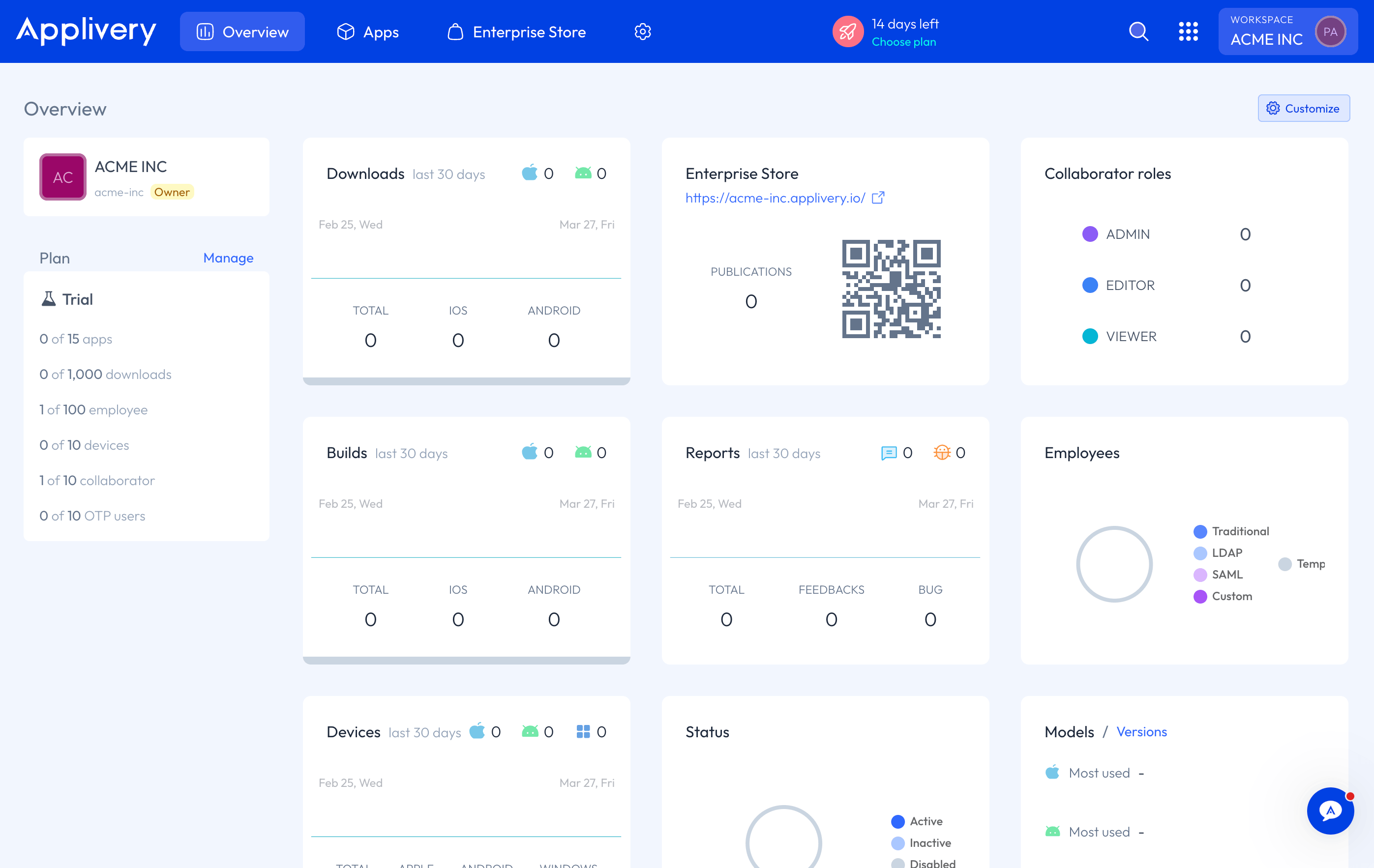
Bienvenido al panel de control de Applivery
Acceso al panel de Applivery
Para empezar a gestionar tus dispositivos, inicia sesión en el panel de Applivery. Los usuarios con acceso se denominan colaboradores y tienen diferentes permisos según su rol. Esto asegura que tareas como la inscripción de dispositivos, la asignación de políticas y la automatización puedan delegarse manteniendo la seguridad y el control operativo.
Empezar con Applivery es sencillo. Una vez creado tu Workspace, puedes empezar inmediatamente a inscribir y gestionar tus dispositivos.
El panel
El panel de Applivery para la Gestión de Dispositivos se organiza en secciones dedicadas que permiten a los administradores supervisar, inscribir, configurar y automatizar la gestión de dispositivos en toda la organización.
Desde la visibilidad de la flota a alto nivel hasta la configuración granular de políticas, el panel centraliza todas las operaciones de dispositivos en una interfaz estructurada y basada en roles.
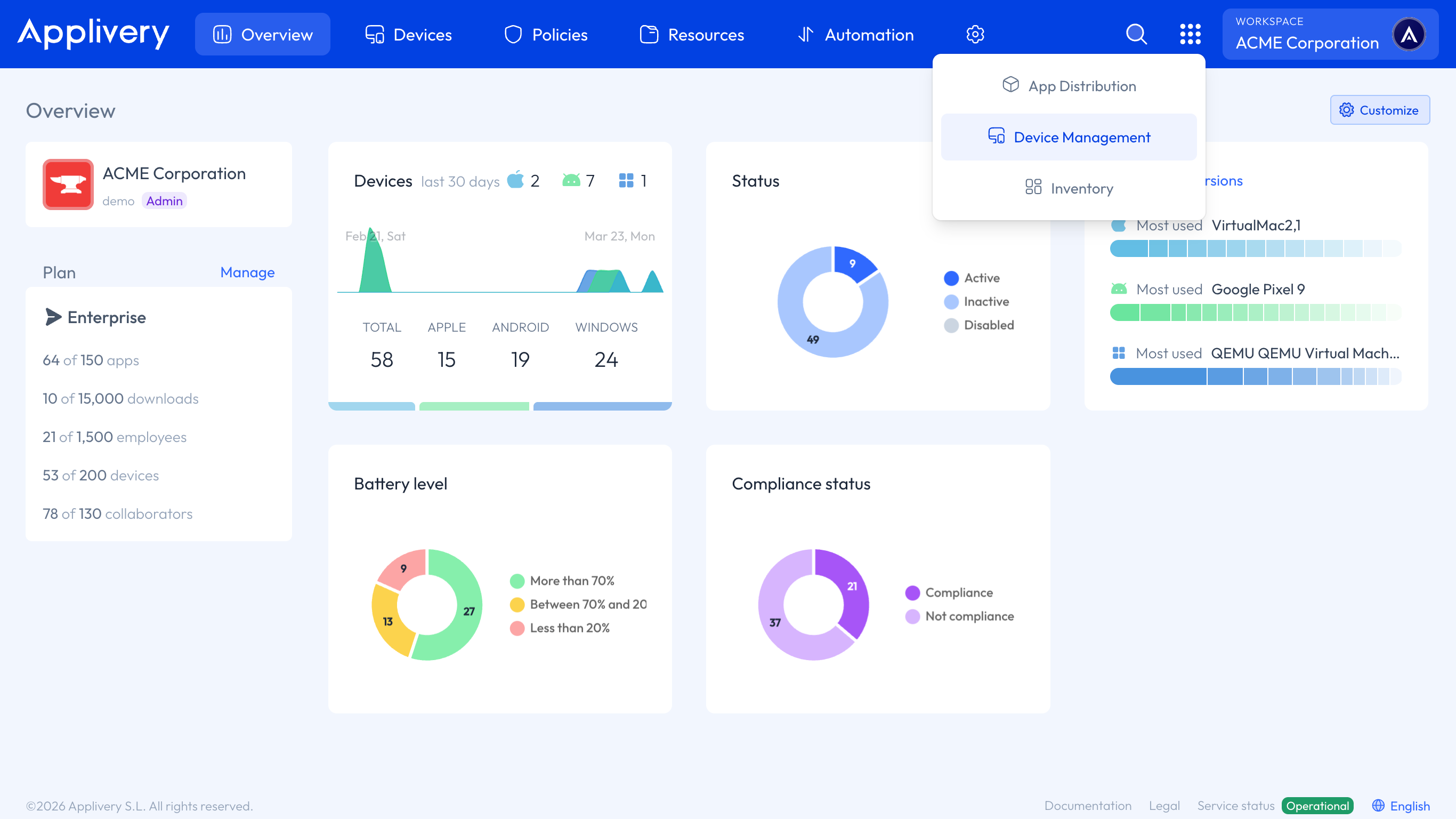
Inicio
La sección de Inicio es la primera pantalla de tu Workspace y proporciona métricas clave para evaluar rápidamente tu flota de dispositivos. Aquí puedes encontrar información sobre:
Número total de dispositivos inscritos.
Estado del dispositivo (activo, inactivo o deshabilitado).
Modelos y versiones de SO más utilizados.
Niveles de batería.
Estado de cumplimiento.
Estas métricas permiten a los administradores detectar tendencias, identificar posibles problemas y tomar decisiones basadas en datos sobre la gestión de dispositivos.
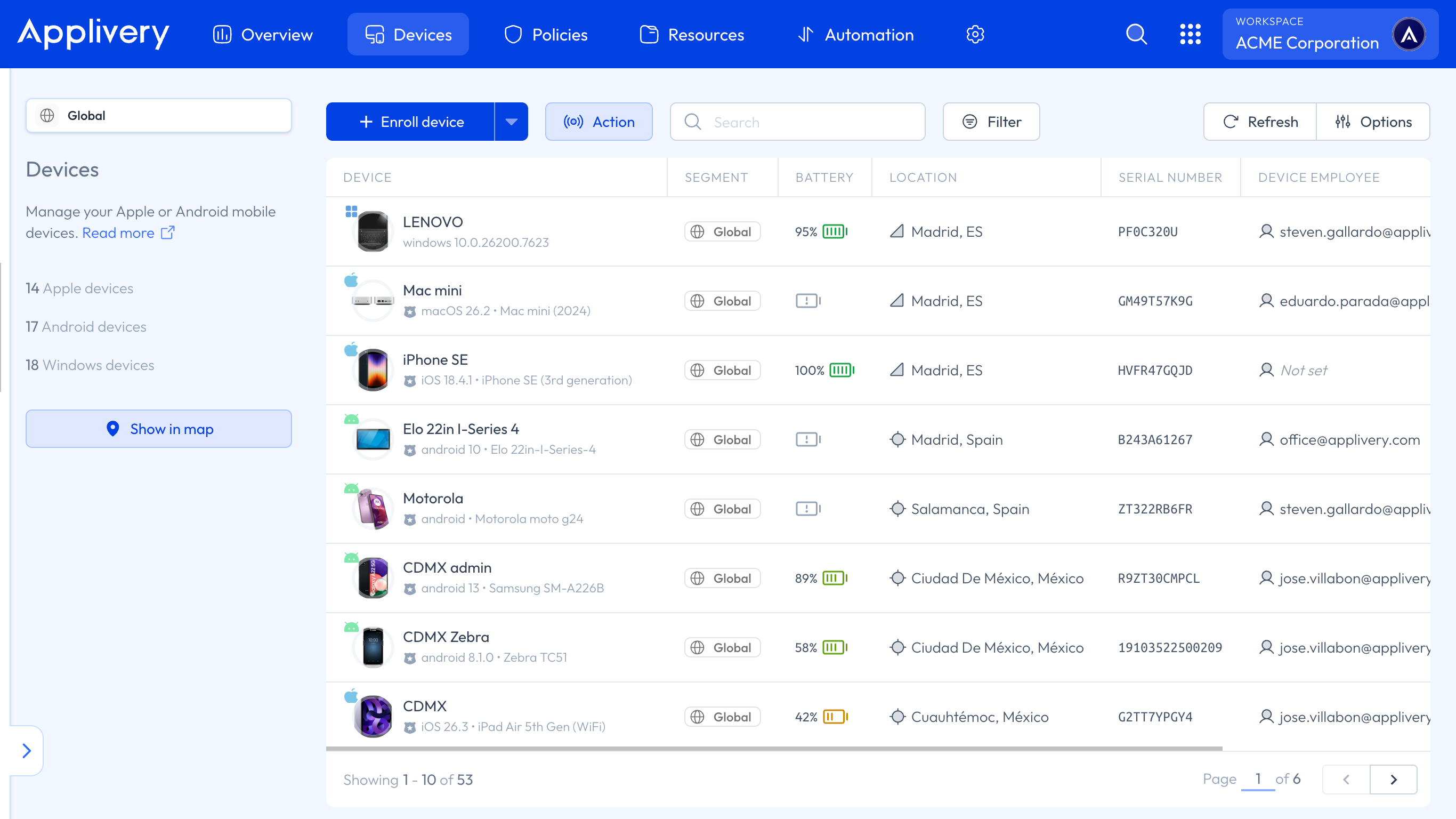
Dispositivos
La sección Dispositivos muestra todos los dispositivos actualmente inscritos en tu Workspace. Los dispositivos se listan según los segmentos creados por los administradores del Workspace. El acceso a los dispositivos se controla en función de los permisos de segmento asignados a cada colaborador.
Desde esta vista, los usuarios pueden:
Inscribir nuevos dispositivos (Apple, Android o Windows).
Ejecutar acciones masivas, como asignaciones de políticas o comandos remotos.
Para obtener una guía detallada sobre la inscripción de dispositivos, consulta la documentación dedicada a la inscripción de Apple, Android y Windows.
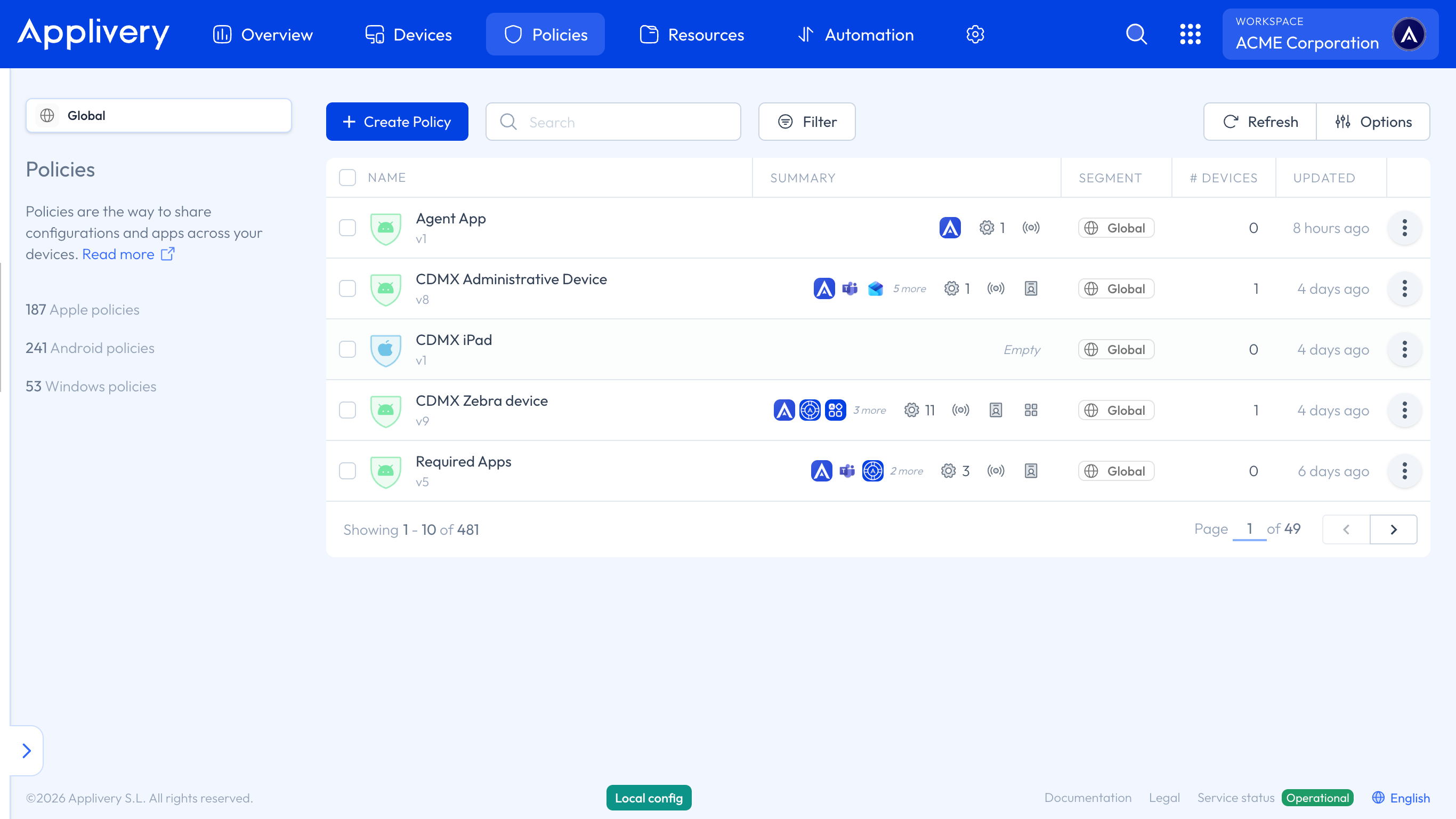
Políticas
Una política es una colección de configuraciones que define cómo se comporta un dispositivo una vez que está gestionado. Dependiendo de la plataforma, una Política puede incluir:
Restricciones del sistema y configuraciones de seguridad (contraseñas, cifrado).
Reglas de instalación de aplicaciones.
Scripts o acciones automatizadas.
Integraciones con servicios de seguridad.
Configuraciones de modo quiosco.
La sección Políticas lista todas las políticas disponibles para tu cuenta. Al igual que con los dispositivos, la visibilidad y el acceso a las políticas dependen de tus permisos de segmento de Workspace. Desde aquí, los administradores pueden crear nuevas políticas o modificar las existentes.
Aprende a crear una nueva política en nuestro artículo de documentación de políticas dedicado.
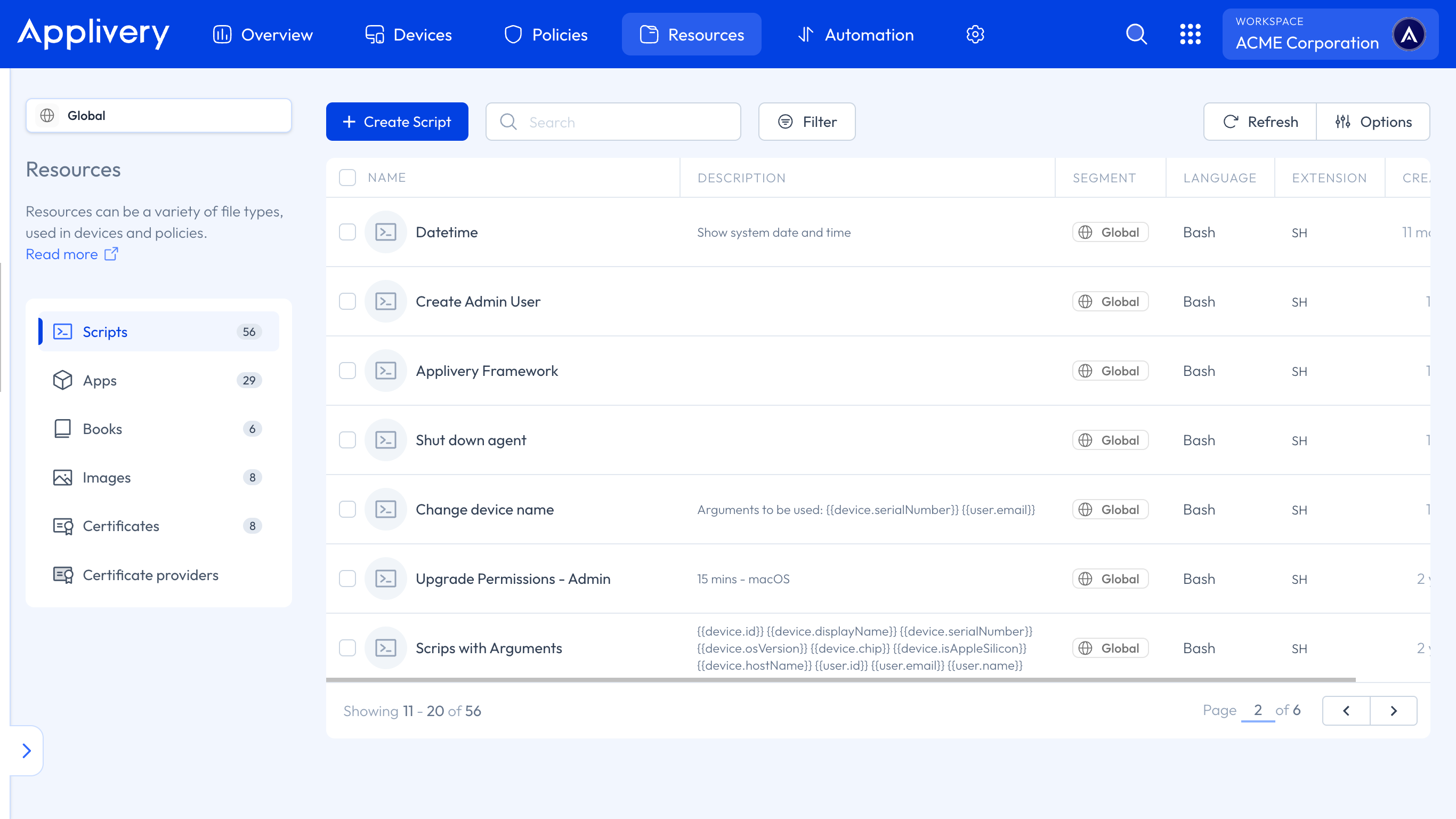
Recursos
La sección Recursos centraliza todos los activos desplegables utilizados en tus flujos de trabajo de gestión de dispositivos. Estos recursos pueden ser:
Aplicaciones: Despliega aplicaciones personalizadas o de terceros para asegurar que los empleados de dispositivos tengan acceso a las herramientas que necesitan. Los formatos admitidos incluyen
.ipa,.pkg,.msi,.msix,.appxy.apk. Esto permite la distribución empresarial segura de aplicaciones internas, herramientas de línea de negocio y software externo aprobado en dispositivos gestionados.Scripts: Automatiza tareas operativas y configuraciones del sistema desplegando scripts bash para macOS y scripts PowerShell para Windows. Los scripts pueden utilizarse para la instalación de software, cambios en la configuración del sistema, acciones de remediación, aplicación de cumplimiento o tareas de mantenimiento.
Libros: Distribuye documentación y contenido digital en múltiples formatos admitidos, incluyendo
.pdf,.epub,.rtf,.rtfd,.txt.
Los libros solo están disponibles para dispositivos iOS. Para entornos de iPad compartido, los libros solo pueden asignarse a cuentas de usuario, no directamente a los dispositivos.
Imágenes: Despliega archivos de imagen en
.jpgy.pngen tus dispositivos Apple y Windows. Las imágenes pueden utilizarse para branding, configuraciones de quiosco, personalización de la pantalla de bloqueo o distribución de contenido interno.Certificados: Protege las comunicaciones y la autenticación de dispositivos desplegando certificados digitales. Los formatos admitidos incluyen
.p12,.der,.pem,.crty.cer. Los certificados son esenciales para la autenticación Wi-Fi, el acceso VPN, la seguridad del correo electrónico y la comunicación segura de aplicaciones.Proveedores de certificados: Configúralos para automatizar la emisión y la gestión del ciclo de vida de los certificados. Esto permite a los dispositivos solicitar y renovar certificados dinámicamente a través de autoridades de identidad o certificados integradas, mejorando la seguridad y reduciendo la carga administrativa manual.
Puedes leer más sobre los recursos en el siguiente enlace a nuestra documentación.
Automatización
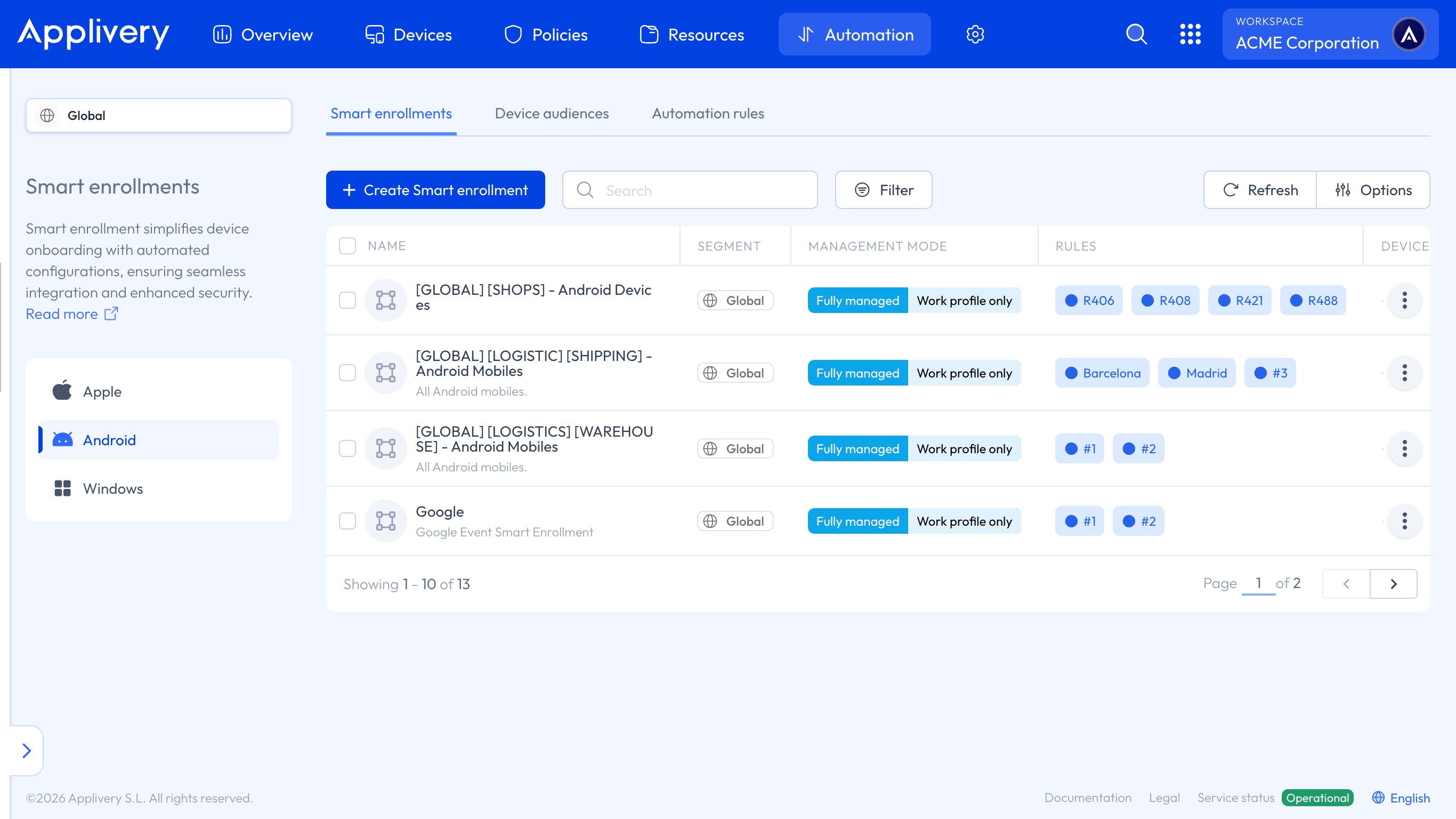
La sección Automatización se organiza por sistema operativo y permite a los administradores agilizar la gestión del ciclo de vida de los dispositivos a través de flujos de trabajo automatizados:
- Inscripciones inteligentes: te permiten automatizar el proceso de inscripción de dispositivos basándose en reglas y condiciones predefinidas. Puedes definir criterios que los dispositivos deben cumplir durante la inscripción y asignar automáticamente las políticas adecuadas en función de esas condiciones. Esto asegura que los dispositivos se configuren correctamente desde el principio, sin intervención manual.
Para obtener una guía detallada sobre las inscripciones inteligentes, consulta la documentación dedicada a Apple, Android y Windows.
Audiencias de dispositivos: permiten a los administradores crear grupos dinámicos de dispositivos basados en atributos específicos como el sistema operativo, el estado de cumplimiento, el modelo o criterios personalizados. Estas audiencias facilitan la segmentación de subconjuntos específicos de dispositivos para configuraciones, políticas o despliegues. Para saber más sobre las audiencias de dispositivos, consulta nuestra documentación.
Reglas de automatización: permiten a los administradores ejecutar acciones automáticamente cuando se cumplen ciertas condiciones. Cada regla está vinculada a una audiencia de dispositivos. Cuando un dispositivo coincide con los criterios definidos, se activan automáticamente una o más acciones predefinidas, como asignaciones de políticas, despliegues de aplicaciones o actualizaciones de configuración. Esto permite una gestión de dispositivos dinámica y a gran escala sin necesidad de operaciones manuales. Para saber más sobre las reglas de automatización, consulta nuestra documentación.
Estas características permiten a los equipos de TI reducir tareas manuales, mantener el cumplimiento y asegurar que los dispositivos se configuren de manera consistente en toda la flota.
Directorio y Configuración
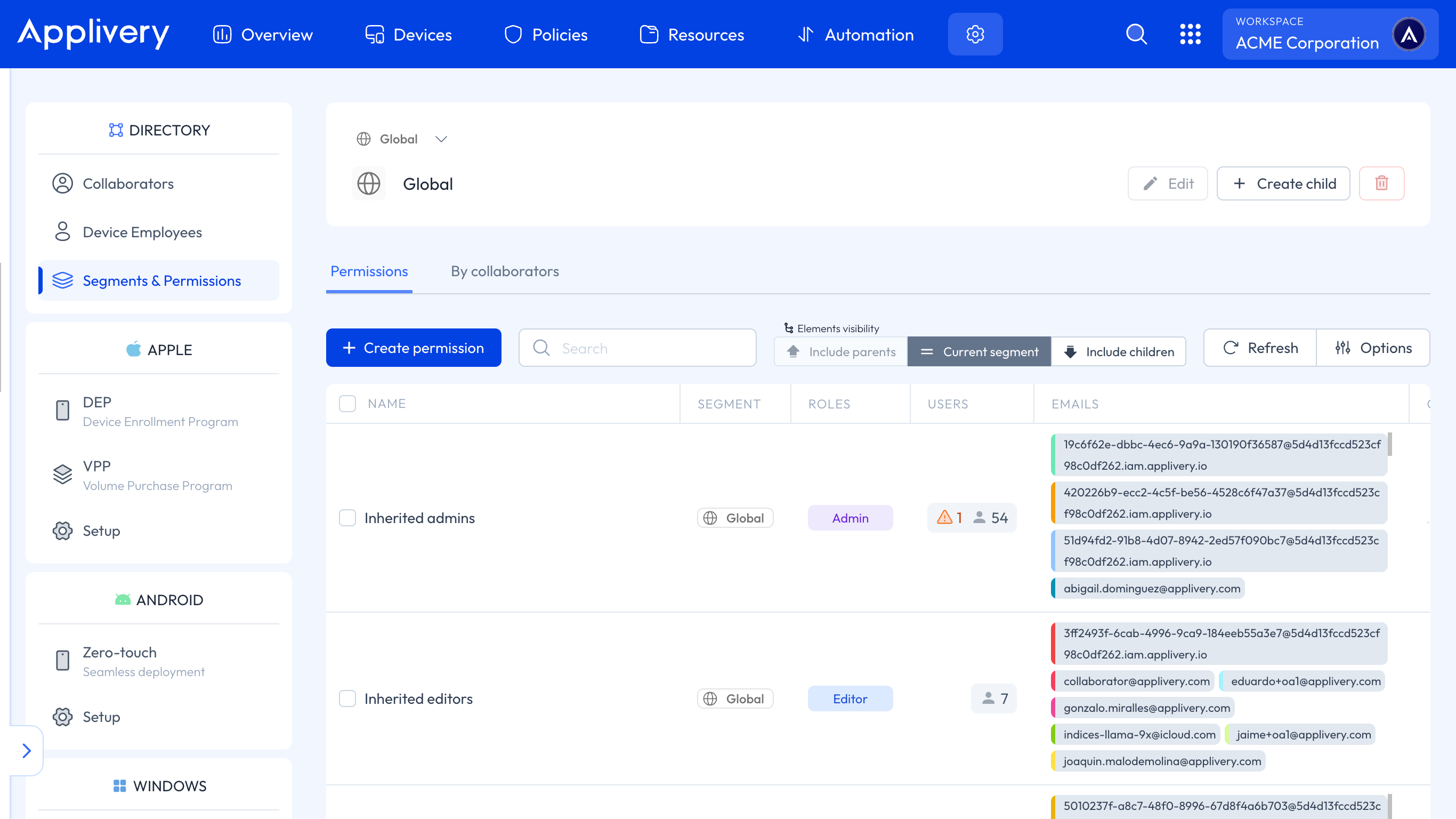
La sección Directorio y Configuración centraliza la gestión de identidades, el control de acceso, la segmentación del Workspace y las configuraciones específicas del sistema operativo dentro del entorno de gestión de dispositivos de Applivery.
Esta sección asegura que los administradores puedan controlar de forma segura quién gestiona los dispositivos, a qué dispositivos pueden acceder y cómo se aplican las configuraciones específicas de la plataforma en toda la organización.
Colaboradores: Usuarios con acceso al panel de Applivery. Se les pueden asignar roles granulares y niveles de permiso según sus responsabilidades operativas, como control administrativo completo, permisos de gestión de dispositivos, creación y modificación de políticas, y acceso de solo lectura. El control de acceso basado en roles (RBAC) garantiza la seguridad operativa al limitar el acceso a acciones sensibles de dispositivos y prevenir cambios de configuración no autorizados.
Empleados de dispositivos: Usuarios finales que tienen uno o más dispositivos asignados a ellos. Estos usuarios representan la capa humana de tu flota de dispositivos y son esenciales para el seguimiento de la propiedad de los dispositivos, la asociación de cumplimiento, la segmentación de políticas y la asignación de recursos (aplicaciones, configuraciones, libros, etc.).
Segmentos y Permisos: Los segmentos permiten a los administradores dividir lógicamente el Workspace en grupos estructurados para un control granular. Pueden utilizarse para restringir el acceso de los colaboradores a subconjuntos específicos de dispositivos, aislar entornos (por ejemplo, departamentos, regiones, subsidiarias), controlar la visibilidad de políticas y recursos, y delegar responsabilidades de gestión de forma segura. Los permisos se aplican en función de la pertenencia al segmento, asegurando que los administradores solo gestionen los dispositivos y configuraciones relevantes para su alcance. Esta estructura es crítica para despliegues a gran escala o multientidad.
Configuraciones del sistema operativo: Esta sección también incluye configuraciones específicas de la plataforma para cada sistema operativo compatible (Apple, Android y Windows). Dependiendo de la plataforma, los administradores pueden configurar métodos de inscripción e integraciones de plataforma.
Puedes encontrar más información sobre los tipos de usuario en el siguiente artículo de nuestra documentación.
Ningún artículo coincide con los filtros actuales.