
Ya sea que tu objetivo sea mejorar la seguridad o optimizar la productividad, la capacidad de gestionar qué aplicaciones pueden o no ejecutarse en los dispositivos inscritos es crucial.
El bloqueo de apps implica la restricción selectiva de ciertas aplicaciones para que no se ejecuten en los dispositivos gestionados. Esto puede ser particularmente útil para mitigar riesgos de seguridad. Al crear una lista de bloqueo, los administradores pueden evitar que se inicien apps específicas, salvaguardando así los datos sensibles.
Por el contrario, la autorización de apps, a menudo denominada lista blanca, se centra en permitir que solo una lista predefinida de aplicaciones opere en los dispositivos inscritos. Este método se emplea cuando las organizaciones buscan optimizar la productividad asegurando que los usuarios tengan acceso solo a las herramientas esenciales. Al crear una lista blanca de apps, los administradores pueden garantizar que solo las aplicaciones aprobadas estén disponibles para su uso, minimizando posibles vulnerabilidades de seguridad.
Autorizar una lista de apps
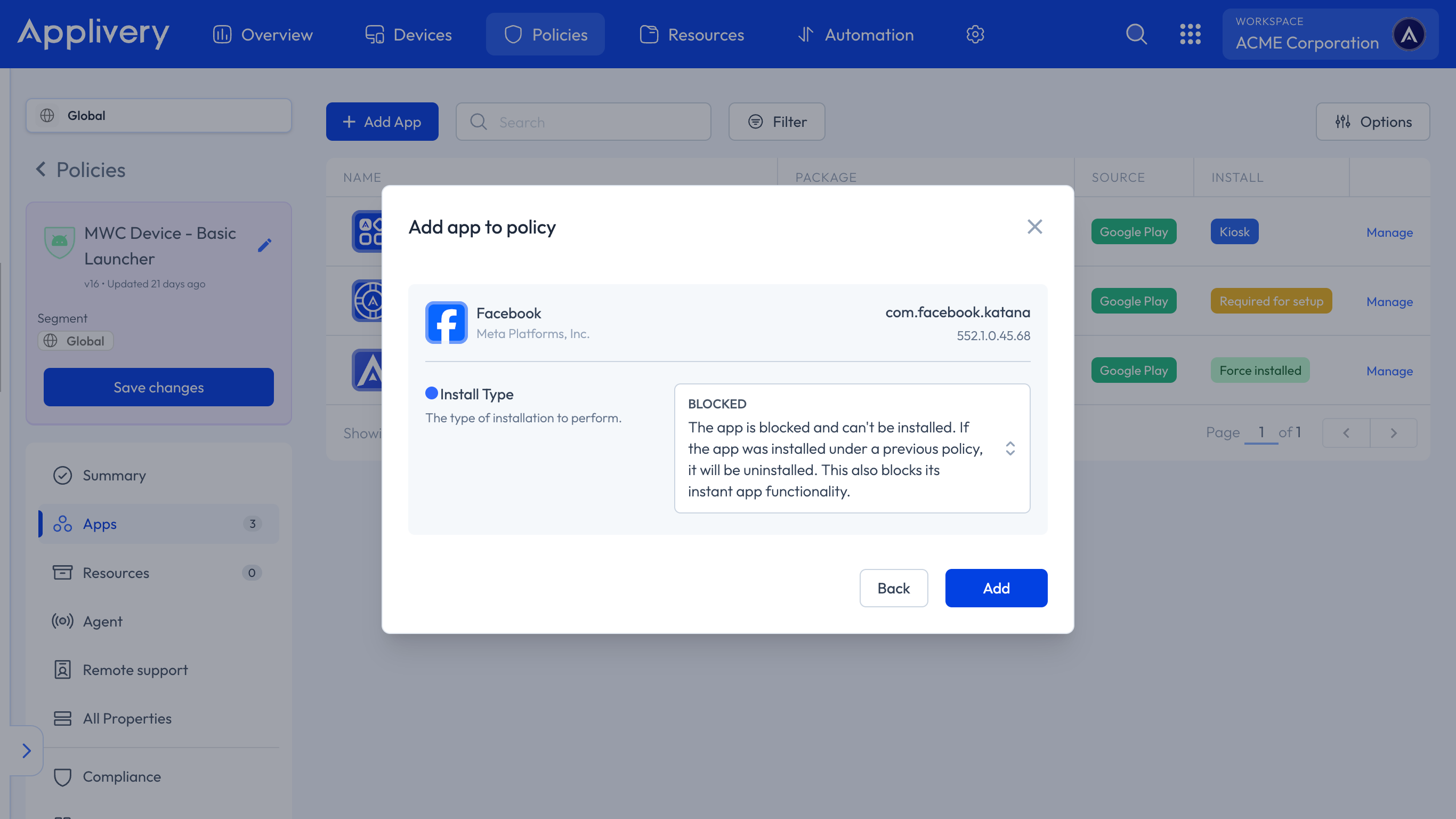
Una vez en el panel de Applivery, dirígete a cualquiera de tus políticas 1.
Desde el menú lateral izquierdo, dirígete a Apps 2 y haz clic en el botón + Añadir App 3.
A través de cualquiera de las pestañas disponibles (Google Play, Nombre del paquete, App del Sistema o Applivery), puedes buscar y añadir las aplicaciones que formarán parte de tu lista blanca de aplicaciones.
Solo será necesario seleccionar el modo de instalación deseado:
Preinstalada: La app se instala automáticamente y el usuario puede eliminarla.
Instalación forzada: La app se instala automáticamente y el usuario no puede eliminarla.
Disponible: La app está disponible para instalar.
Requerida para la configuración: La app se instala automáticamente y el usuario no puede eliminarla, e impedirá que la configuración se complete hasta que la instalación finalice.
Bloquear una lista de apps
Al igual que si estuvieras configurando una lista blanca de apps, en el panel de Applivery, dirígete a cualquiera de tus políticas.
Desde el menú lateral izquierdo, dirígete a Apps y haz clic en el botón + Añadir App.
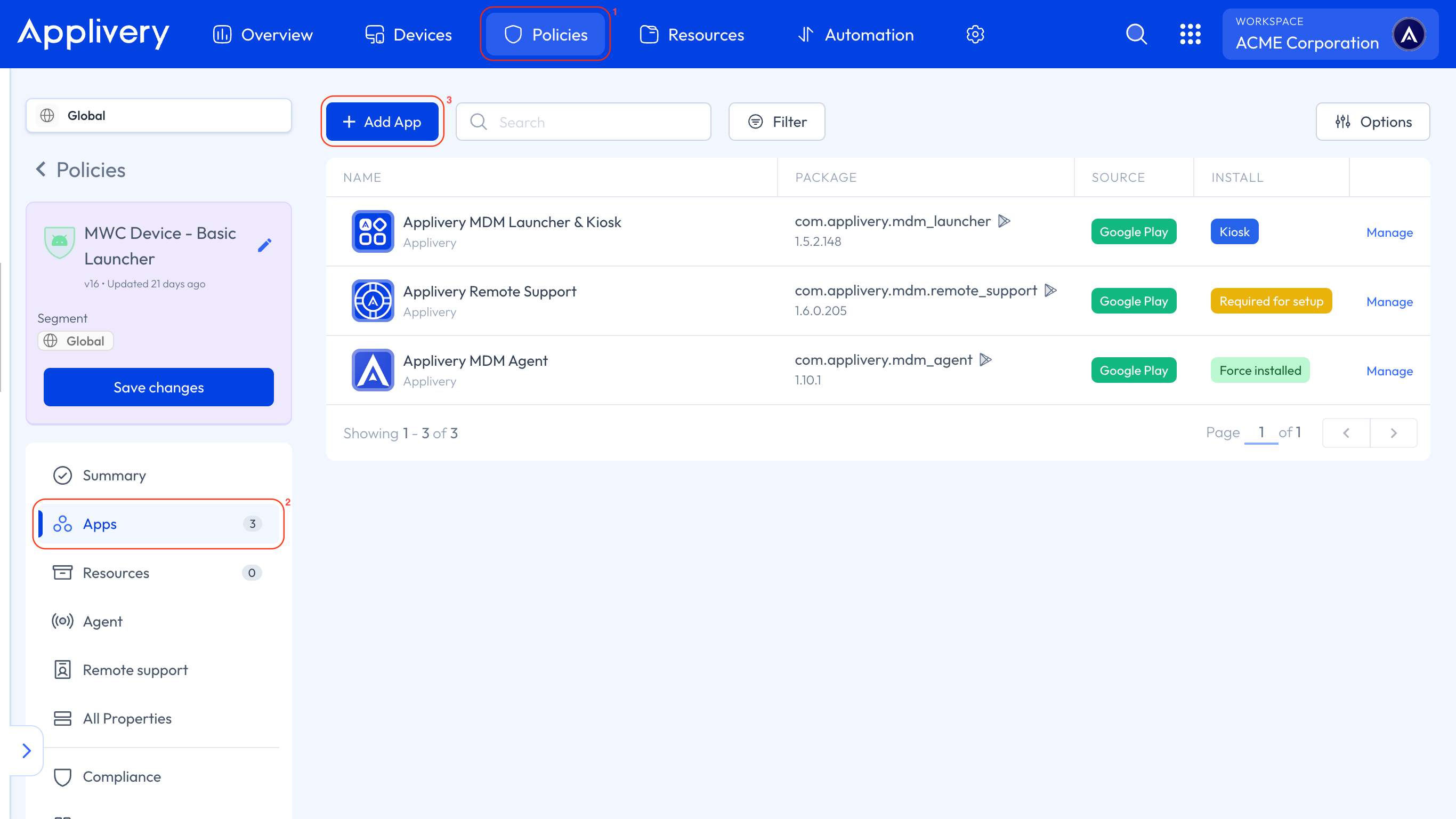
Esta vez, al elegir el tipo de instalación de la aplicación, deberás seleccionar la opción Bloqueada. La app será bloqueada y los usuarios no podrán instalarla. Si la app se instaló bajo una política anterior, se desinstalará.