

Una audiencia de dispositivos es un grupo guardado de dispositivos. Define quién forma parte de ella mediante filtros, y su pertenencia se actualiza automáticamente a medida que cambian los datos de dispositivos y empleados. Las audiencias de dispositivos te permiten dirigir políticas, configuraciones y despliegues exactamente a los dispositivos adecuados a través de las reglas de automatización.
Puedes obtener más información sobre las reglas de automatización siguiendo este enlace.
Cómo funcionan las audiencias de dispositivos
Una audiencia de dispositivos se define mediante un árbol de filtros y grupos:
Un filtro es una única condición, por ejemplo Tag de dispositivo es alguna de madrid
Un grupo es un conjunto de filtros y/o grupos anidados, unidos por TODAS o ALGUNA.
Etiqueta | Lógica | Qué significa | Qué ves en el árbol |
|---|---|---|---|
TODAS | Y (AND) | Deben cumplirse todos los filtros o grupos anidados de este grupo. | Una insignia TODAS en la cabecera del grupo y conectores Y entre sus elementos. |
ALGUNA | O (OR) | Debe cumplirse al menos un filtro o grupo anidado de este grupo. | Una insignia ALGUNA en la cabecera del grupo y conectores O entre sus elementos. |
Este enfoque flexible y basado en reglas garantiza que las audiencias se ajusten automáticamente a medida que cambian los atributos de los dispositivos o los empleados, manteniendo tus configuraciones actualizadas sin intervención manual.
Grupos anidados
Añade un grupo dentro de otro cuando una parte de tu lógica necesite una unión distinta a la de su grupo padre; por ejemplo, un grupo exterior ALGUNA que contiene un grupo interior TODAS. Los grupos anidados siguen visibles en el árbol, así que ves toda la lógica de un vistazo.
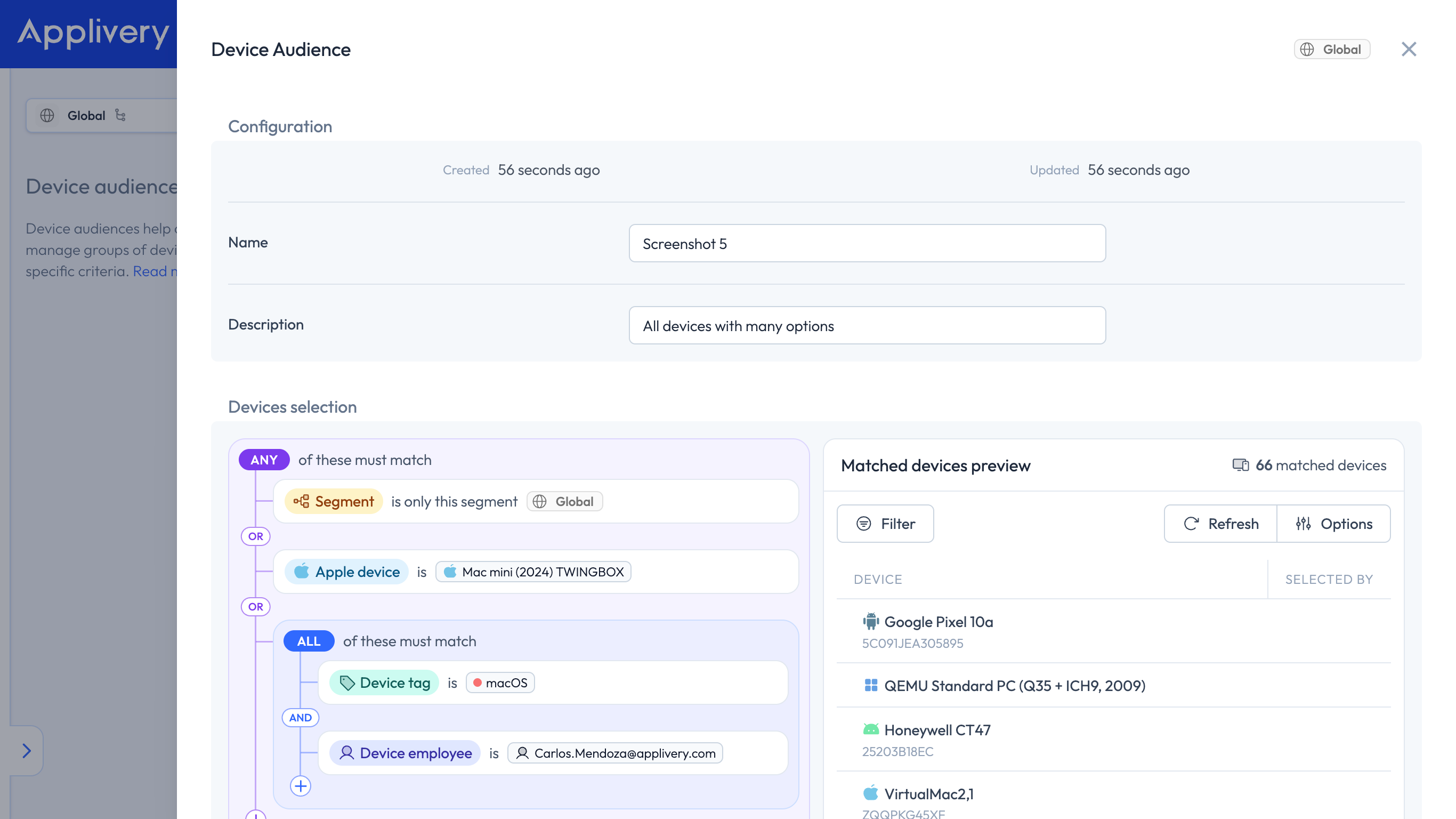
Grupo exterior: une sus filtros y grupos anidados.
Grupo anidado: tiene su propia unión TODAS o ALGUNA.
+: añade filtros u otros grupos dentro del grupo anidado.
No hay límite en el número de grupos que puedes anidar. Aun así, intenta que el árbol sea lo más plano posible y anida solo cuando necesites mezclar Y y O: la audiencia será más fácil de leer y mantener.
Creación de una audiencia de dispositivos
Una vez en el panel de Applivery, navega a la sección de Automatización 1. Selecciona Audiencias de dispositivos 2 y haz clic en el botón + Crear Audiencia de dispositivos 3, o abre una audiencia existente para editarla.
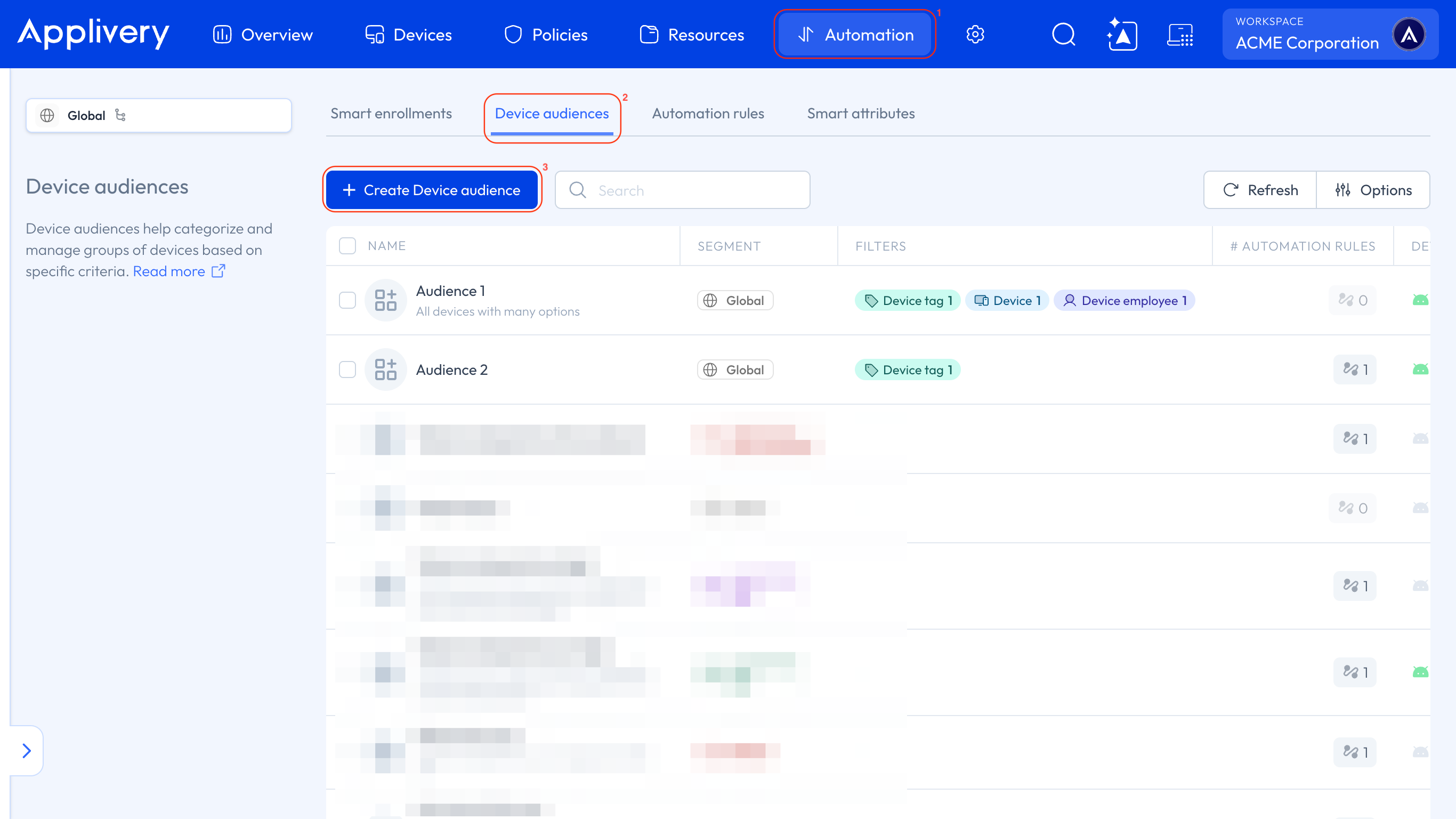
El formulario de configuración incluye las siguientes secciones, todas en la misma página:
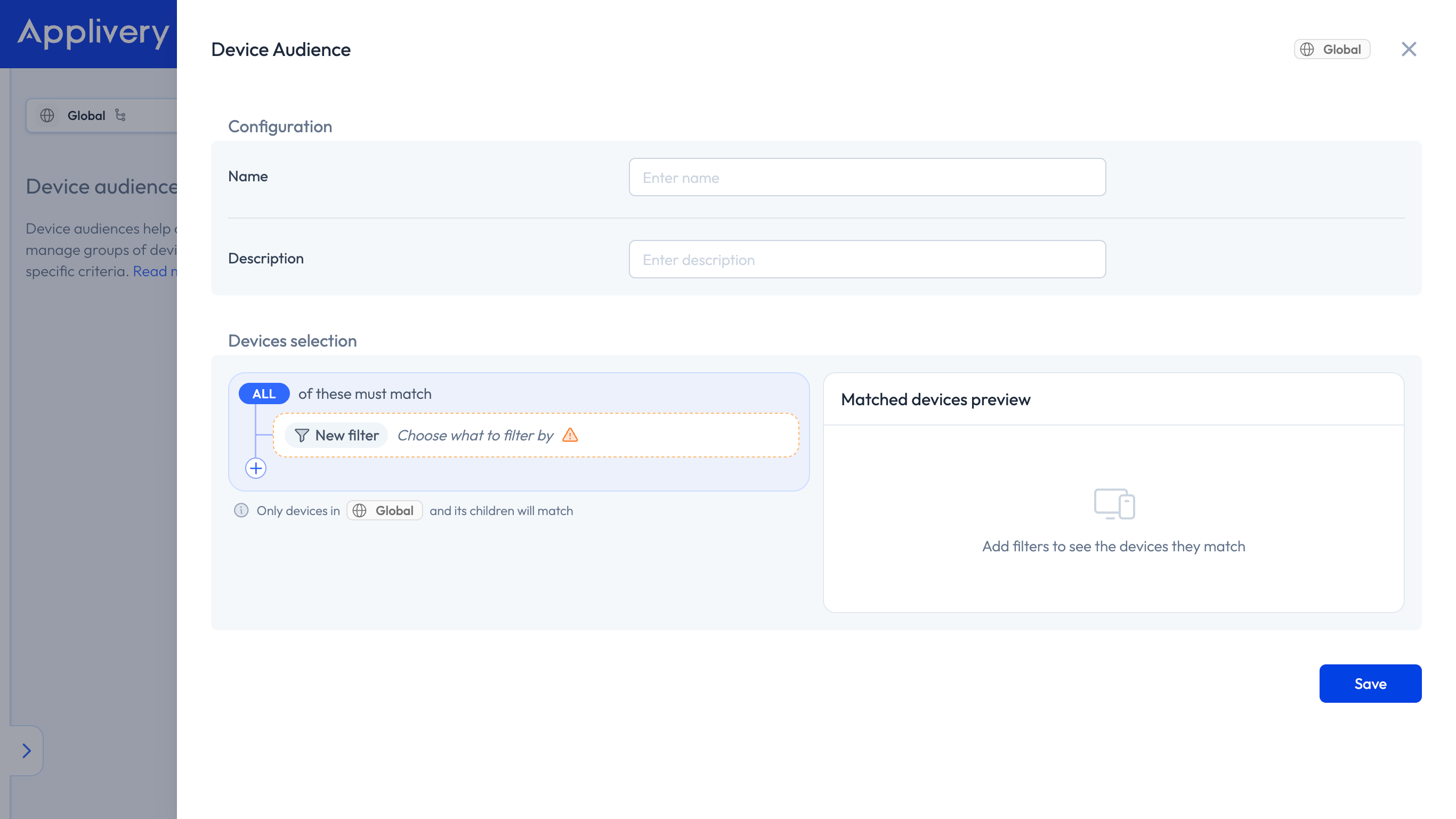
Configuración
Nombre: introduce un nombre descriptivo para la audiencia.
Descripción (opcional): añade contexto sobre el propósito de la audiencia.
Selección de dispositivos
Selección de dispositivos es el editor en árbol donde añades filtros y grupos. Empieza con un único grupo raíz configurado como TODAS o ALGUNA debe cumplirse.
Usa el control TODAS / ALGUNA para elegir cómo se unen los elementos del grupo raíz.
Haz clic en Nuevo filtro o en el control +.
En el menú +, selecciona Añadir filtro para añadir una condición o Añadir grupo para añadir un grupo anidado.
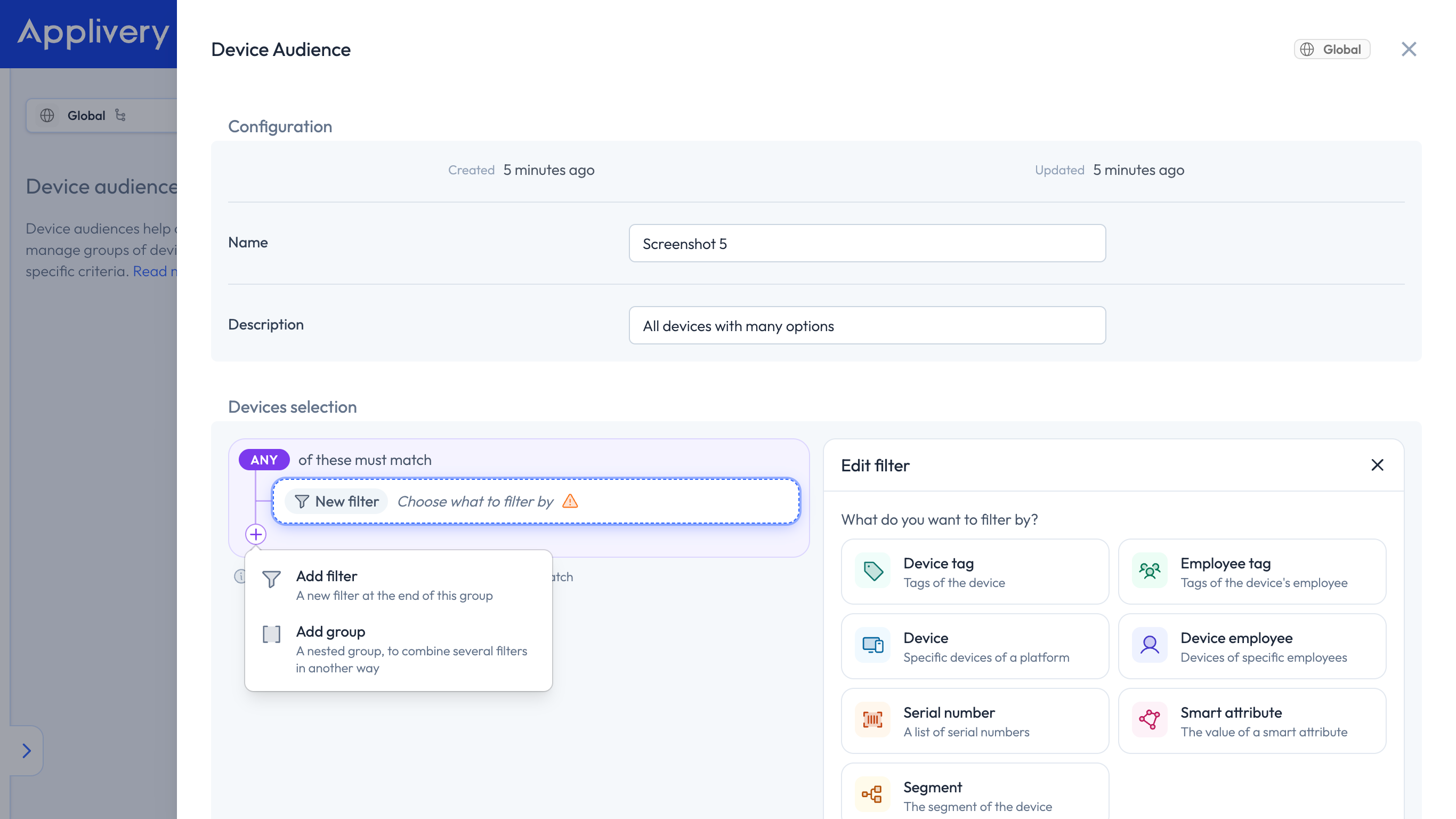
- En Elige por qué filtrar, elige un tipo de filtro: Tag de dispositivo, Tag de empleado, Dispositivo, Empleado de dispositivo, Número de serie, Atributo inteligente o Segmento.
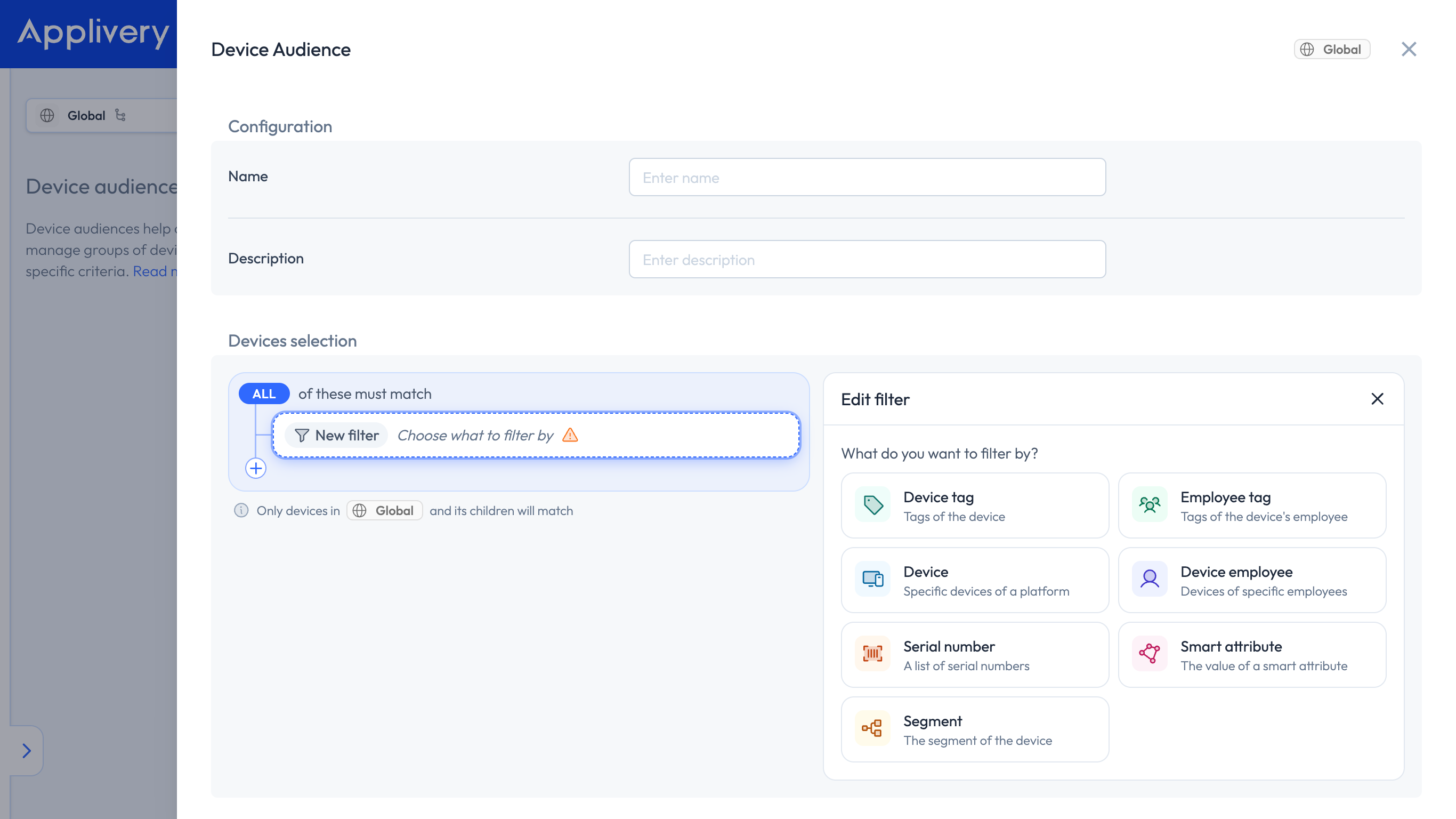
- En el panel Editar filtro, define la condición (operador) y los valores.
Puedes hacer clic en cualquier filtro para volver a abrir Editar filtro. Si has elegido un tipo de filtro equivocado, haz clic en Cambiar tipo, arriba a la derecha de Editar filtro, para cambiar esa fila a otro tipo sin tener que borrarla y empezar de cero.
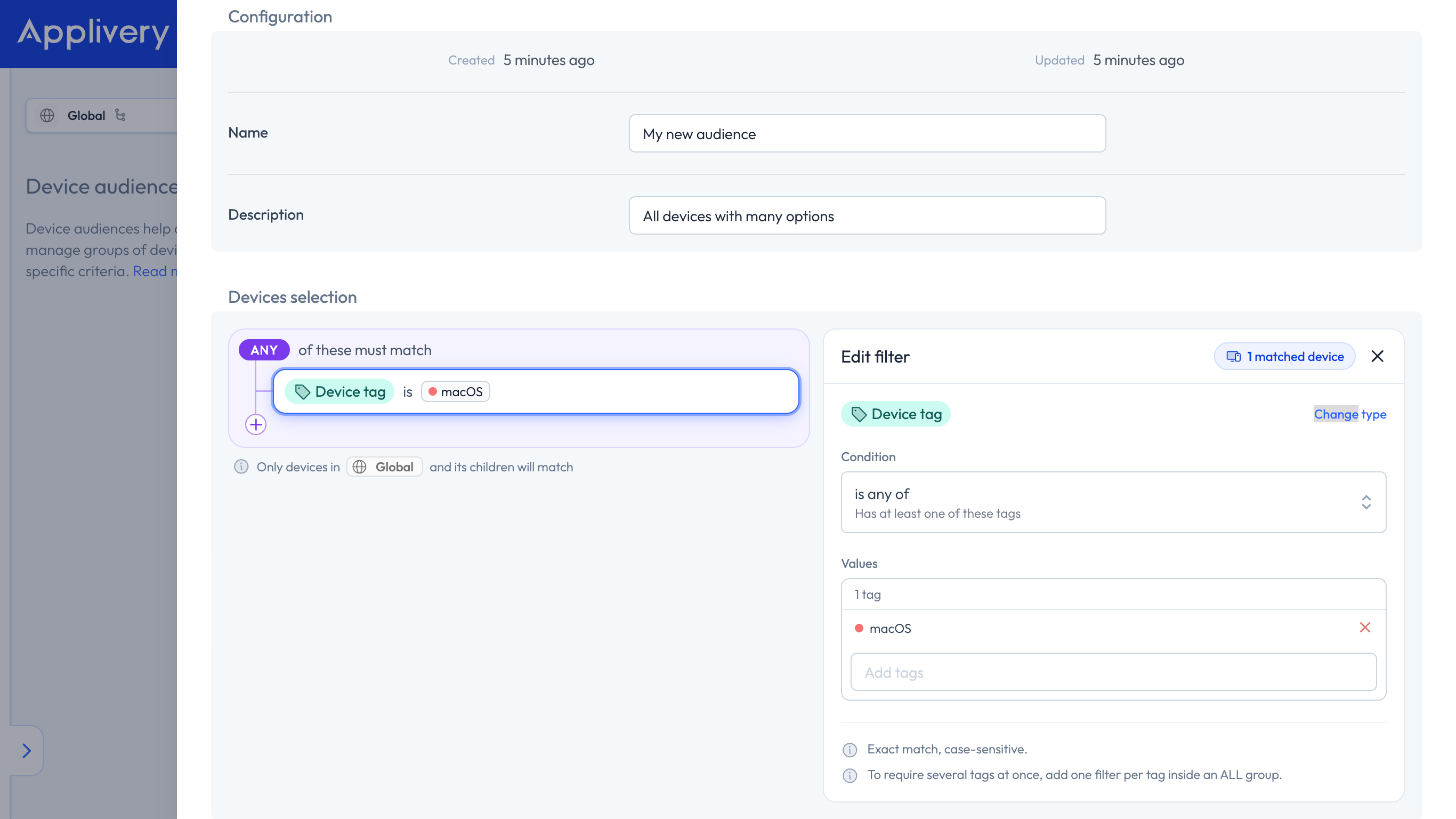
El pie bajo Selección de dispositivos te recuerda que solo pueden coincidir los dispositivos del segmento en el que se crea la audiencia y de sus segmentos hijos. Este es el ámbito de la propia audiencia y es independiente del filtro Segment que puedes añadir dentro del árbol.
Vista previa de dispositivos coincidentes
Mientras editas, el panel Matched devices preview de la derecha muestra una lista en directo, con recuento, de los dispositivos que cumplen en ese momento todo el árbol de la audiencia.
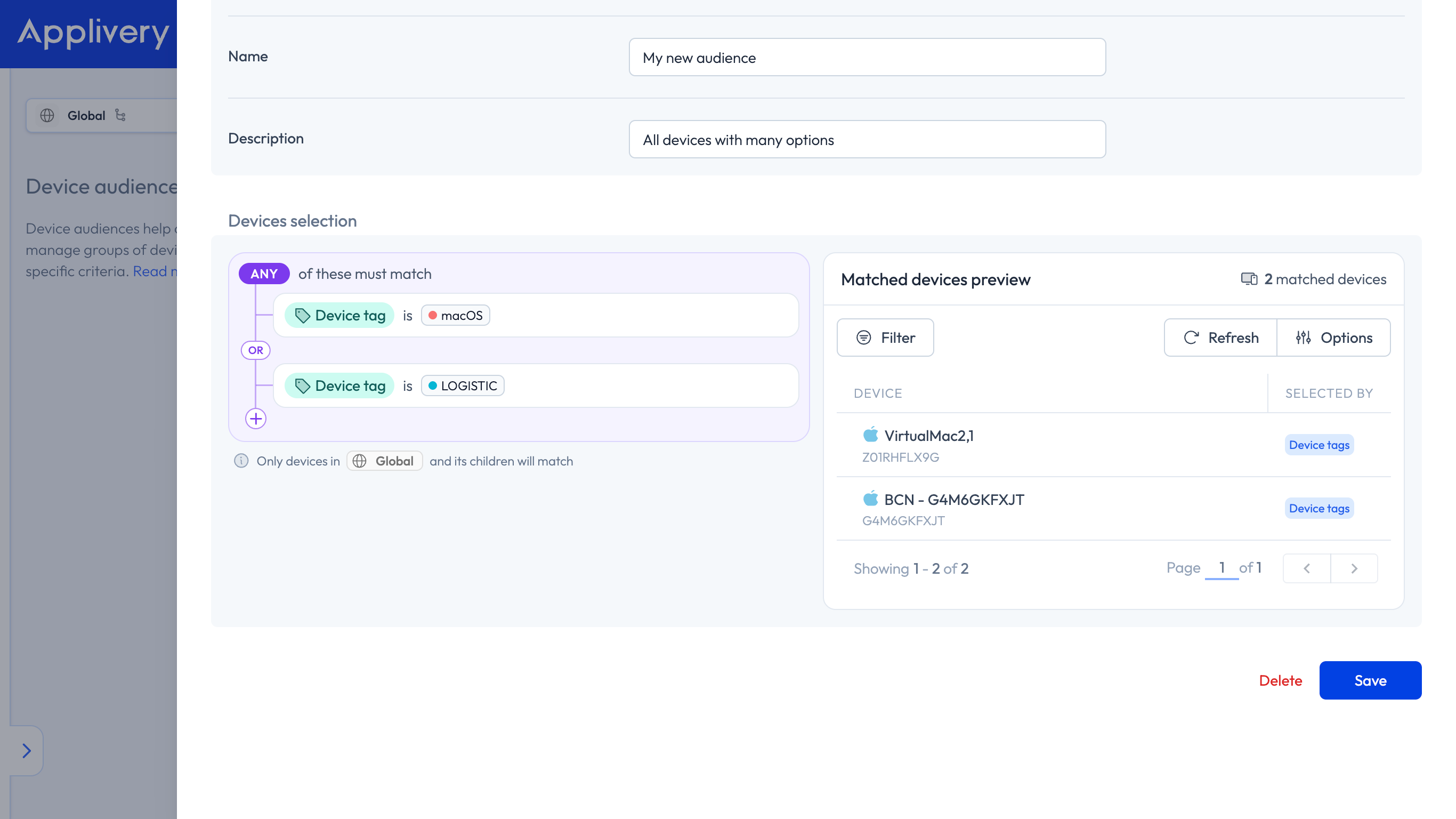
Filtros: las condiciones que has creado en Selección de dispositivos.
Recuento: el número total de dispositivos que coinciden en este momento.
Seleccionado por: columna que indica qué filtro hizo que cada dispositivo coincidiera.
Usa esta vista previa para confirmar que tus filtros funcionan como esperas antes de guardar. Si no aparece ningún dispositivo, revisa los operadores y los valores.
Trabajar con grupos y filtros
Grupos
Selecciona la fila de un grupo para mostrar su barra de herramientas en la cabecera. Desde ahí puedes:
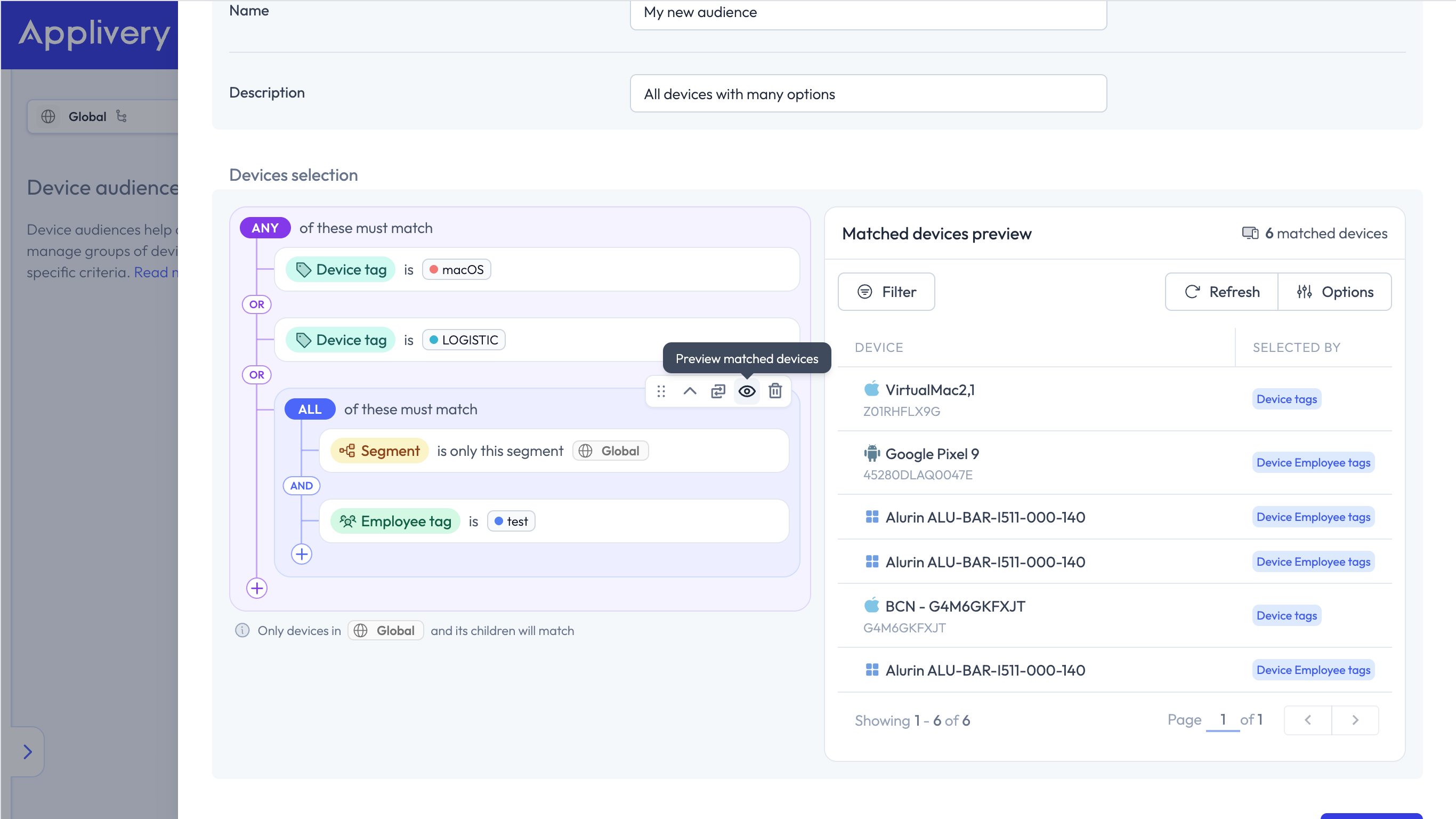
Mover: arrastra el grupo o usa la flecha para subirlo o bajarlo dentro de su grupo padre.
Cambiar TODAS / ALGUNA: cambia cómo se unen los elementos de ese grupo.
Visualizar: haz clic en el icono del ojo para ver los dispositivos que cumplen solo este grupo. No sustituye a la vista previa de toda la audiencia.
Eliminar: haz clic en el icono de la papelera para borrar el grupo.
Cuando aparece el control para contraer, también puedes contraer el grupo para ocultar sus elementos.
Filtros
Selecciona la fila de un filtro para mostrar su barra de herramientas. Desde ahí puedes:
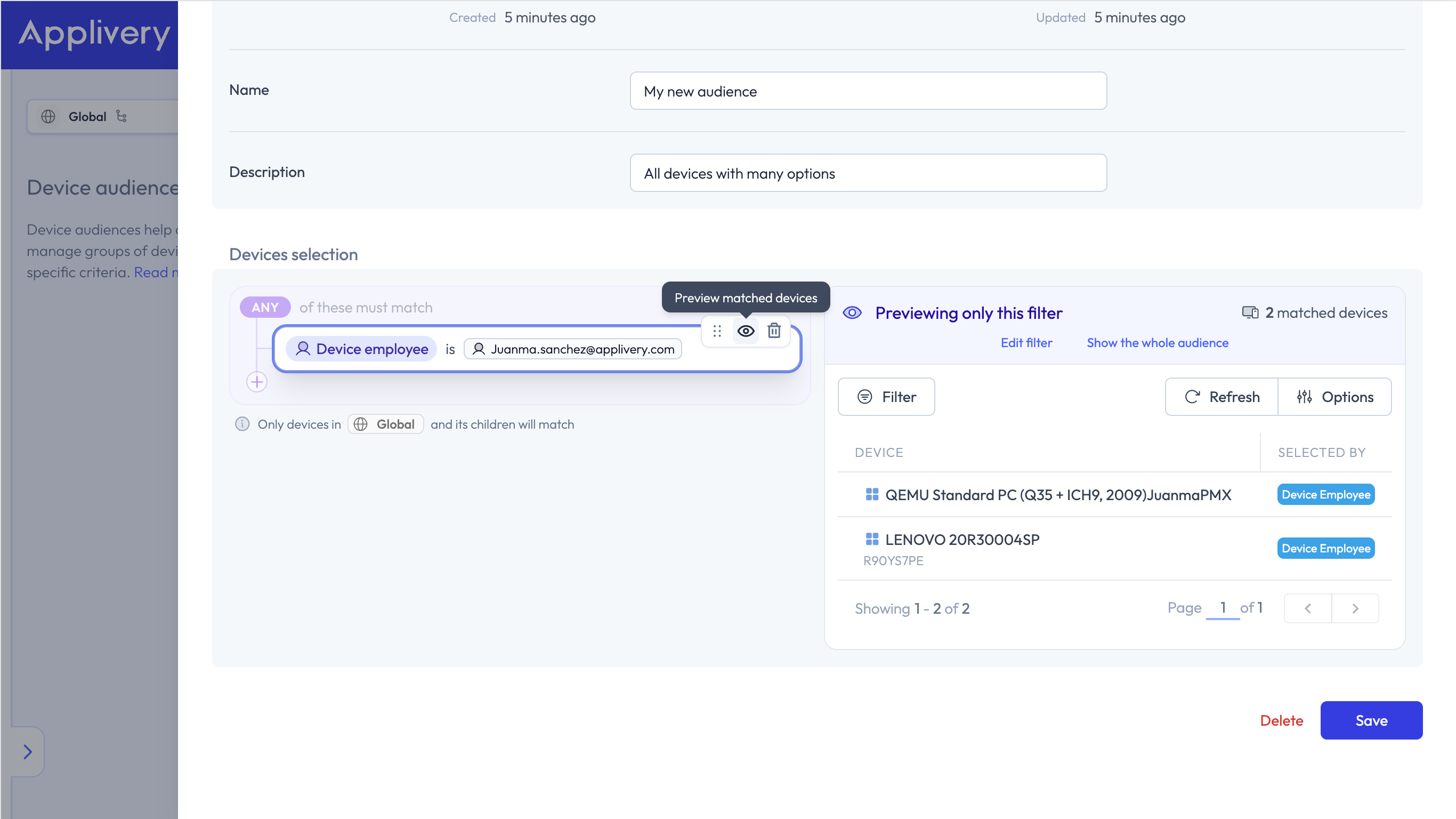
Editar: haz clic en el filtro para abrir Edit filter y cambiar el campo, el operador o los valores.
Mover: sube o baja el filtro entre los demás elementos del mismo grupo.
Visualizar: haz clic en el icono del ojo para ver los dispositivos que cumplen este filtro.
Eliminar: haz clic en el icono de la papelera para borrar el filtro.
Tipos de filtro y operadores
Los operadores de exclusión, como is none of, te permiten dejar dispositivos fuera de la audiencia directamente desde el árbol.
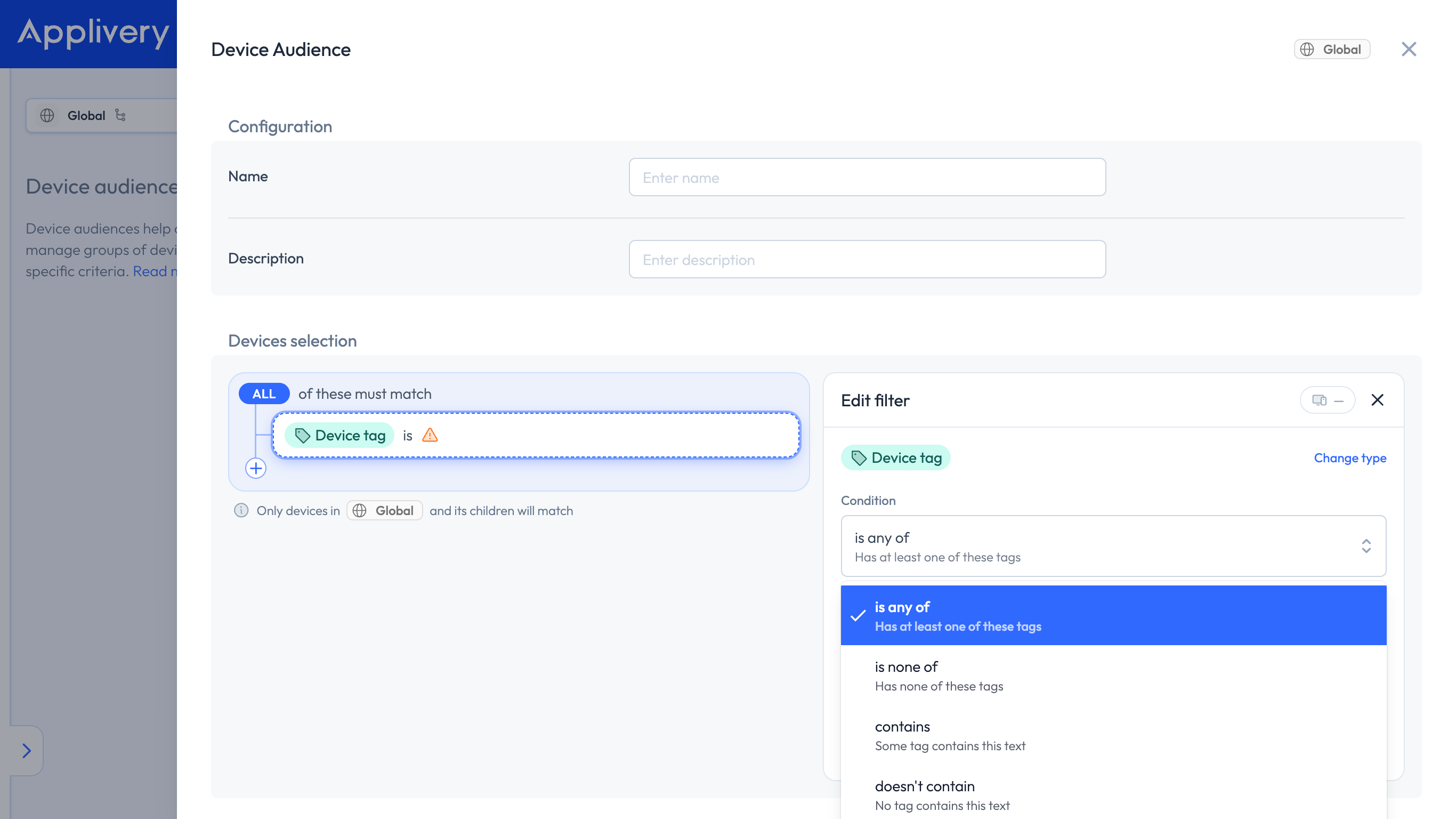
Tag de dispositivo
Selecciona dispositivos según sus etiquetas.
Es alguno de: el dispositivo tiene al menos una de estas etiquetas.
No es ninguno de: el dispositivo no tiene ninguna de estas etiquetas.
Contiene: alguna etiqueta del dispositivo contiene este texto.
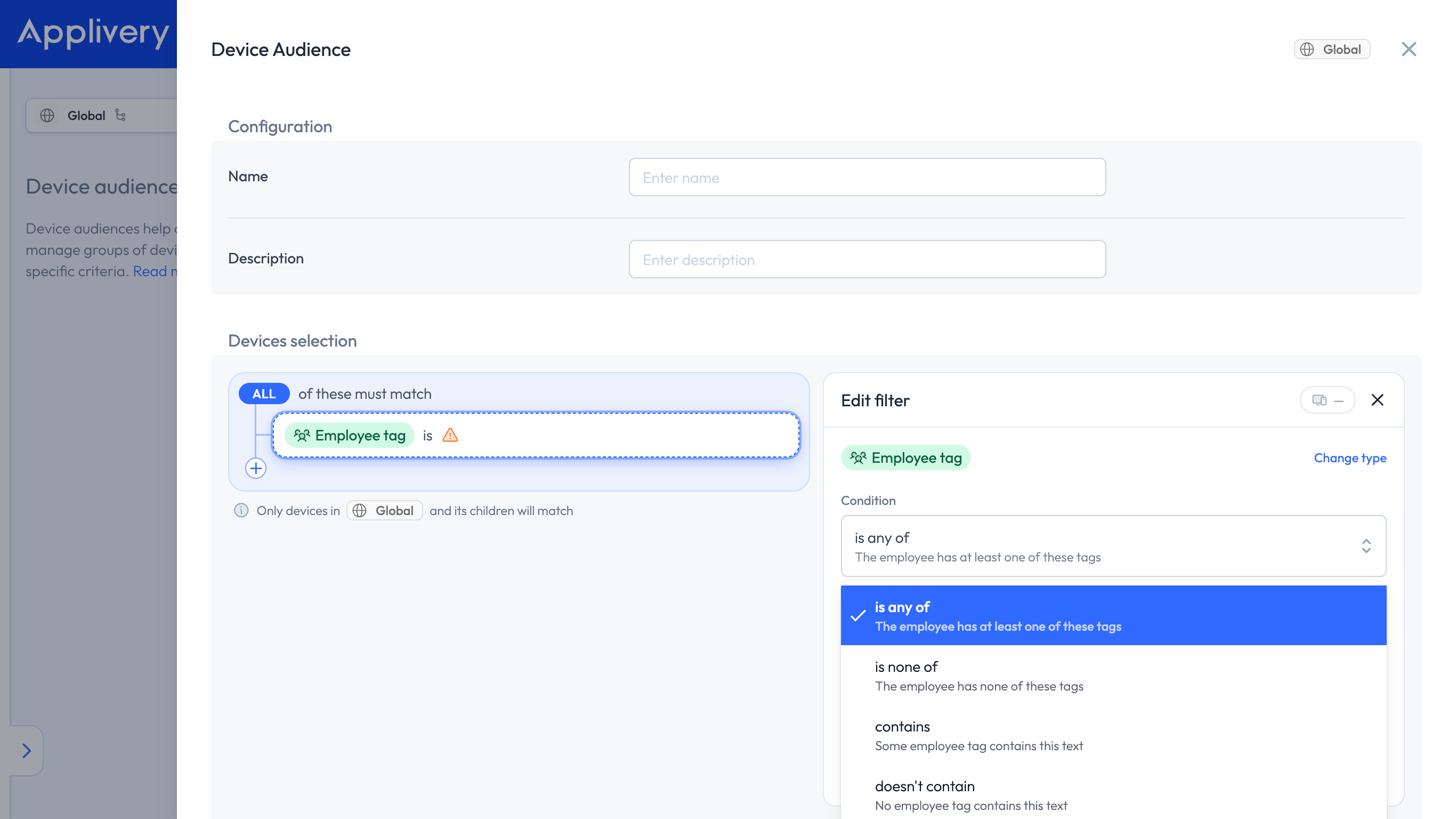
Tag de empleado
Selecciona dispositivos según las etiquetas del empleado asignado.
Es alguno de: el empleado tiene al menos una de estas etiquetas.
No es ninguno de: el empleado no tiene ninguna de estas etiquetas.
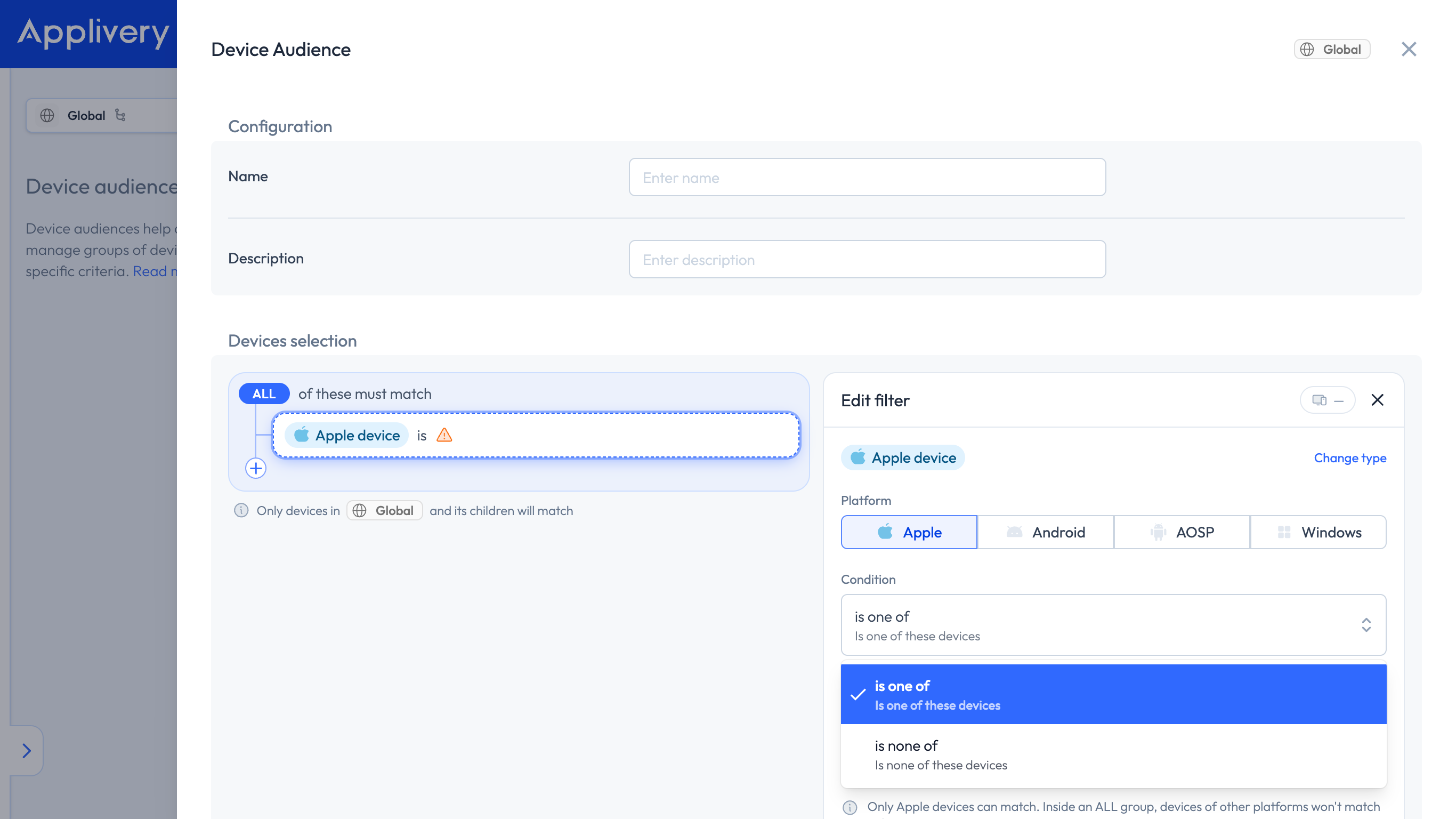
Dispositivo
Selecciona dispositivos concretos. Primero elige la plataforma (Apple, Android, AOSP o Windows) y después la condición:
Es alguno de: el dispositivo es uno de los seleccionados.
No es ninguno de: el dispositivo no es ninguno de los seleccionados.
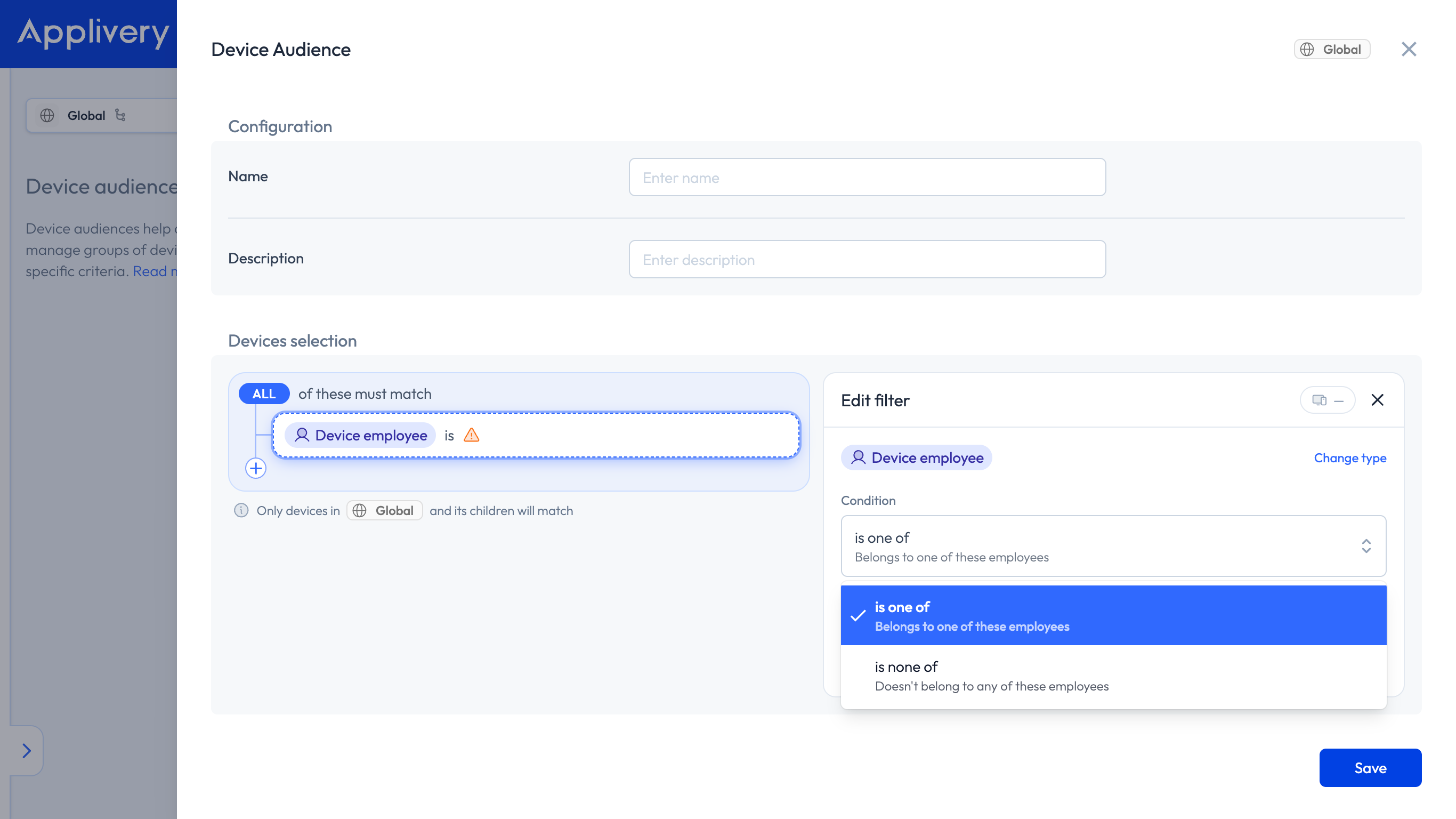
Empleado del dispositivo
Selecciona dispositivos según el empleado asignado.
Es alguno de: el dispositivo pertenece a uno de estos empleados.
No es ninguno de: el dispositivo no pertenece a ninguno de estos empleados.
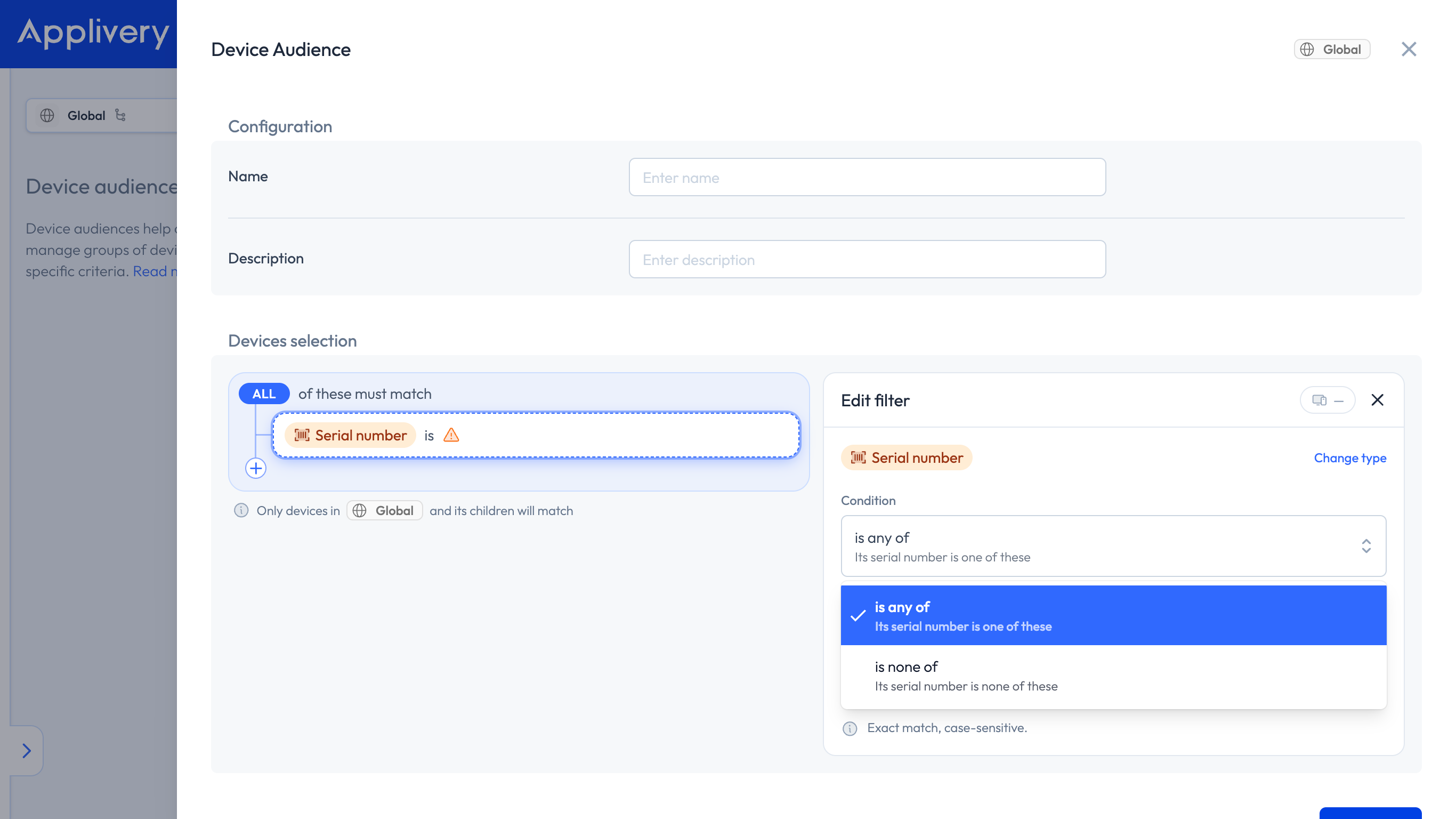
Número de serie
Selecciona dispositivos por número de serie.
Es alguno de: el número de serie es uno de los valores que introduces.
No es ninguno de: el número de serie no es ninguno de esos valores.
Los números de serie deben coincidir exactamente y distinguen entre mayúsculas y minúsculas, tal y como se indica en Editar filtro.
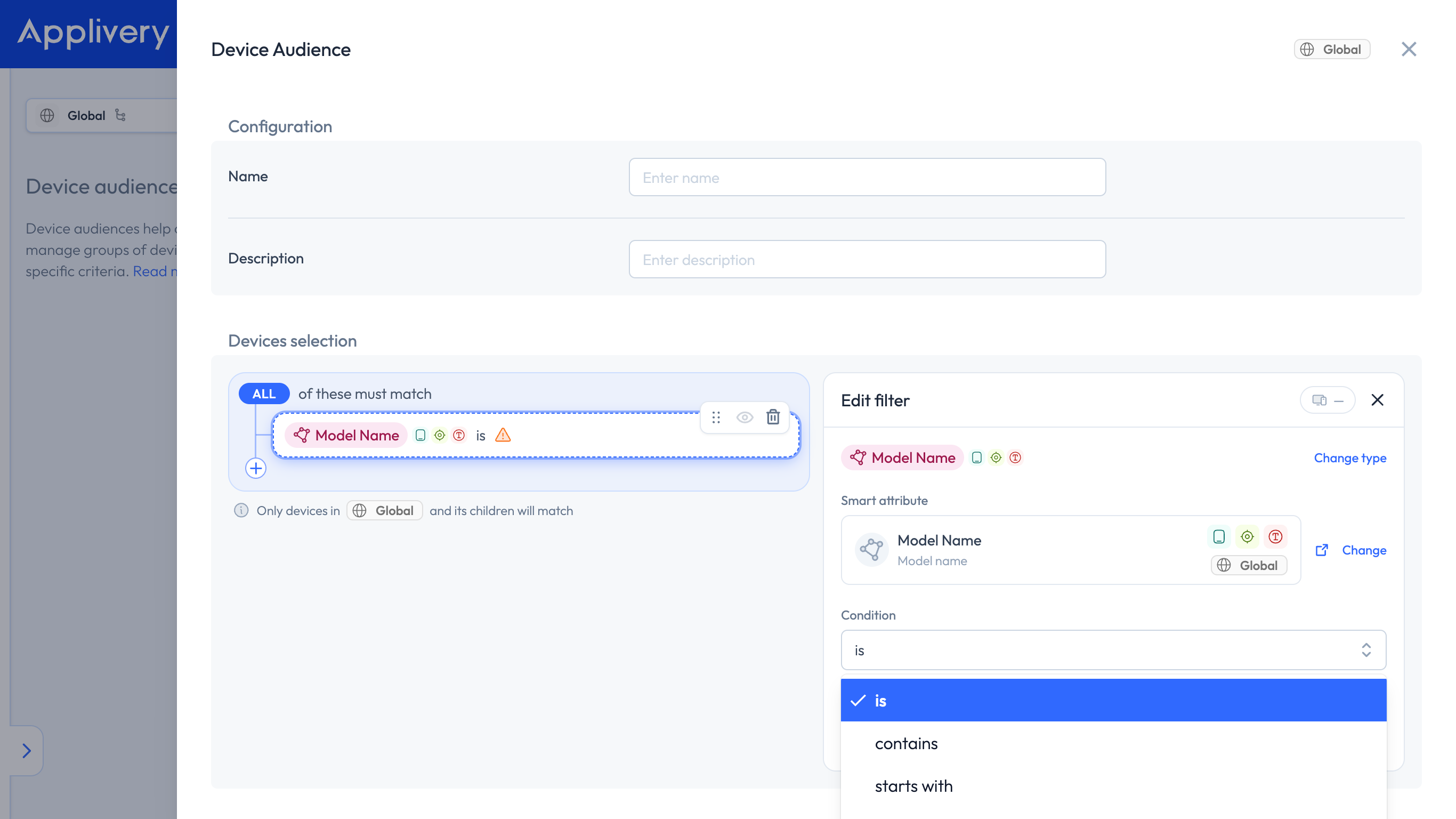
Atributo inteligente
Selecciona dispositivos según el valor de un atributo inteligente. Elige primero el atributo: las opciones del desplegable Condición dependen del tipo de atributo (texto, número, fecha, booleano o enumerado), así que no todos los atributos ofrecen los mismos operadores.
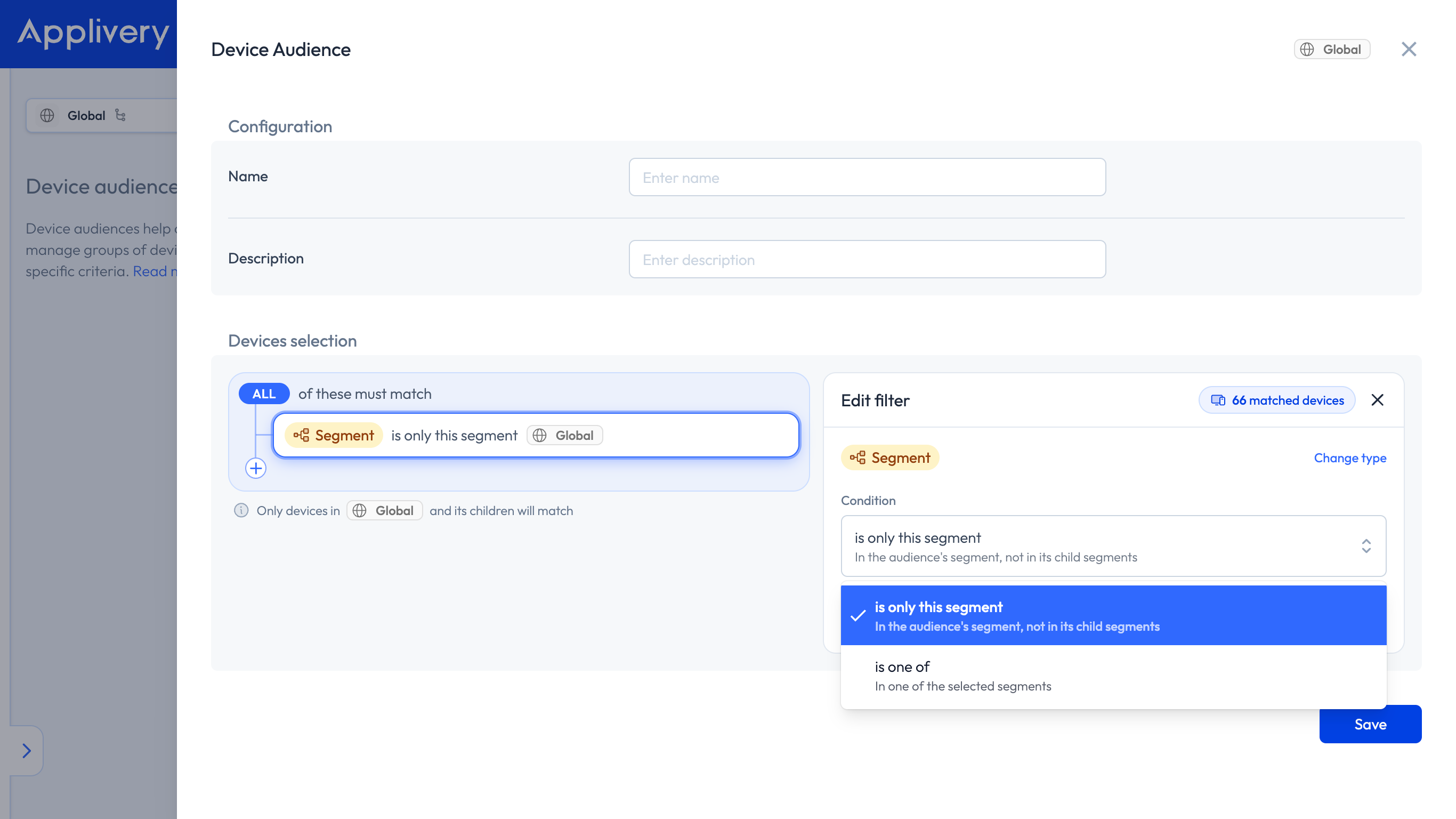
Segmento
Selecciona dispositivos según el segmento al que pertenecen.
Es solo este segmento: el dispositivo está en este segmento, no solo en uno de sus segmentos hijos.
Es uno de: el dispositivo está en uno de los segmentos seleccionados.
Ejemplos
Dispositivos con una etiqueta
Un grupo sencillo de dispositivos por ubicación o plataforma:
TODAS raíz
- Device tag is any of
madrid
- Device tag is any of
Despliegue con una exclusión
Dirígete a los dispositivos etiquetados para un despliegue, pero deja fuera los dispositivos VIP:
TODAS raíz
Tag de dispositivo es alguna de
shippingTag de dispositivo es alguna de
vip
Puedes usar el mismo patrón con Dispositivo no es ninguno para dejar fuera de la audiencia dispositivos concretos.
Lógica combinada con segmento
Incluye los dispositivos de un empleado concreto, todos los dispositivos con la etiqueta Android, o una lista de dispositivos Apple que estén directamente en el segmento Global:
ALGUNA raíz
Tag de empleado es alguna de
user@company.comTag de empleado es alguna de
androidTODAS anidado
Dispositivo (Apple) es uno de [tu lista de dispositivos]
Segmento es solo este segmento
Global
Audiencias migradas
Las audiencias de dispositivos creadas antes del editor de árbol de filtros se migran automáticamente. No tienes que volver a crearlas.
Al abrir una audiencia migrada, su pertenencia aparece como filtro en Selección de dispositivos; por ejemplo, Tag de dispositivo es windows dentro del ámbito del segmento Windows. La vista previa de dispositivos coincidentes funciona igual que en las audiencias nuevas.
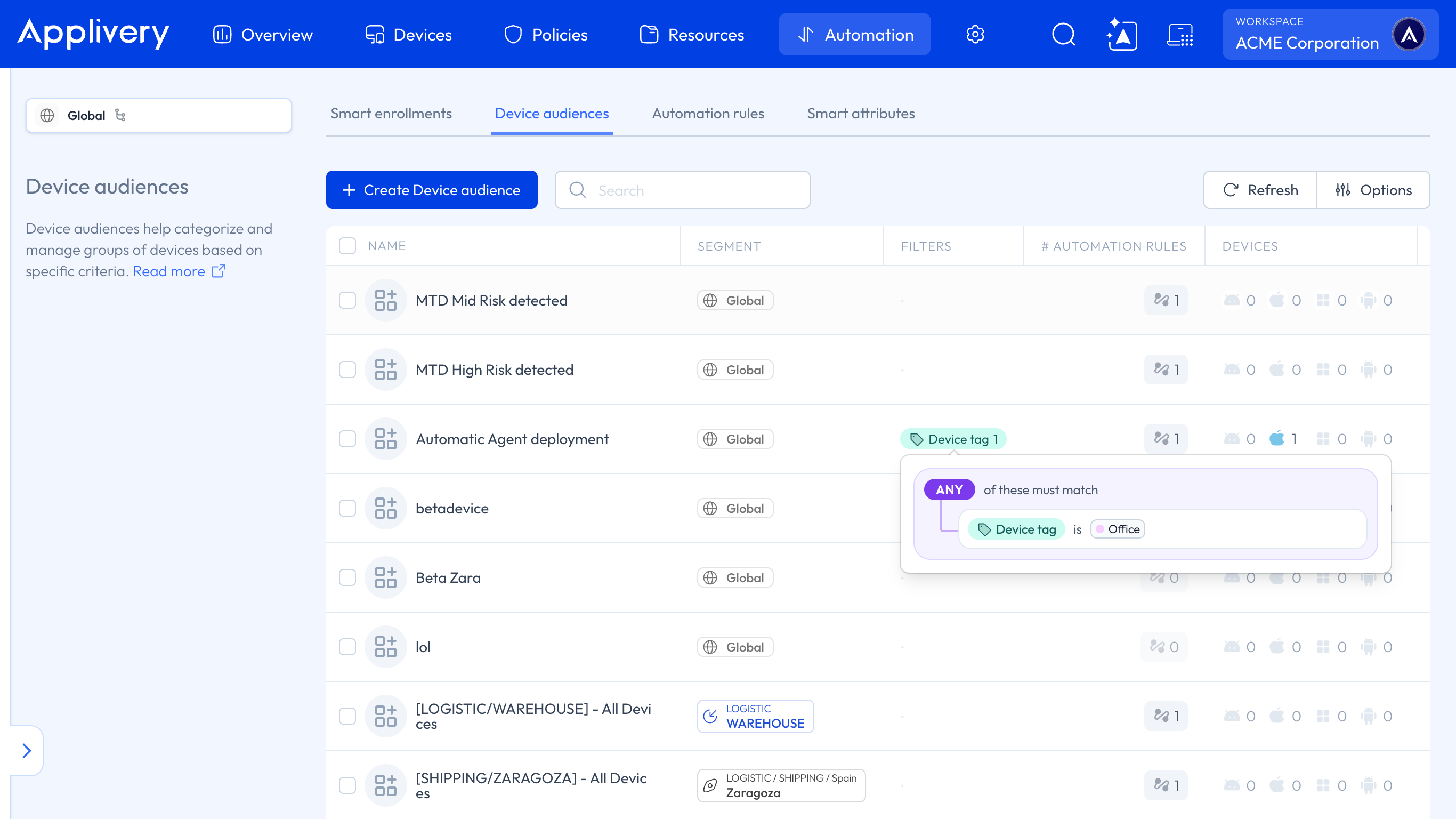
La migración conserva la pertenencia original de la audiencia. Si una audiencia es crítica, revisa la vista previa de dispositivos coincidentes la primera vez que la abras.
Audiencias de dispositivos y reglas de automatización
Las reglas de automatización siguen seleccionando una audiencia de dispositivos exactamente igual que antes, igual que otras funciones que usan audiencias, como la asignación de atributos inteligentes. No hay ningún paso nuevo que configurar dentro de las reglas de automatización: defines y actualizas la pertenencia en la propia audiencia, y todas las reglas que la usan recogen el cambio.
Las audiencias de dispositivos son dinámicas: una vez creadas, se actualizan continuamente según los datos más recientes de dispositivos y empleados. Así, tus políticas y configuraciones se mantienen alineadas con la estructura actual de tu organización.