
Favicon

You are here: Home > Gestión de Dispositivos > Android > Gestión de apps > Personalizar Managed Google Play

Personaliza el diseño de Managed Google Play para una gestión de apps eficiente

Personaliza el diseño de Managed Google Play con colecciones de apps para simplificar el acceso en tus dispositivos Android.

3 min read

TL;DR

Applivery permite personalizar el diseño de Managed Google Play organizando apps en colecciones para una mejor experiencia de usuario en Android.

Warning

La personalización del diseño de Managed Google Play requiere Google Mobile Services y no está disponible en dispositivos AOSP. Los dispositivos AOSP no tienen acceso a Google Play; las apps se distribuyen a través del Applivery Self-Service en su lugar.

Personalizar el diseño de Managed Google Play permite a las organizaciones crear una tienda de apps estructurada y fácil de usar para su flota Android. Los administradores de TI pueden organizar las apps aprobadas en colecciones, páginas y grupos, asegurando que los empleados encuentren e instalen rápidamente las herramientas relevantes. Este enfoque personalizado aumenta la productividad y la claridad, permitiendo a las empresas presentar las apps de trabajo por categoría y simplificar la navegación, proporcionando una experiencia intuitiva y de marca para los usuarios finales en todos los dispositivos gestionados.

Configuración de Play Store

Una vez en el panel de Applivery, dirígete a cualquiera de tus políticas 1. Desde el menú lateral izquierdo, dirígete a Apps 2 y haz clic en el botón + Añadir App 3.
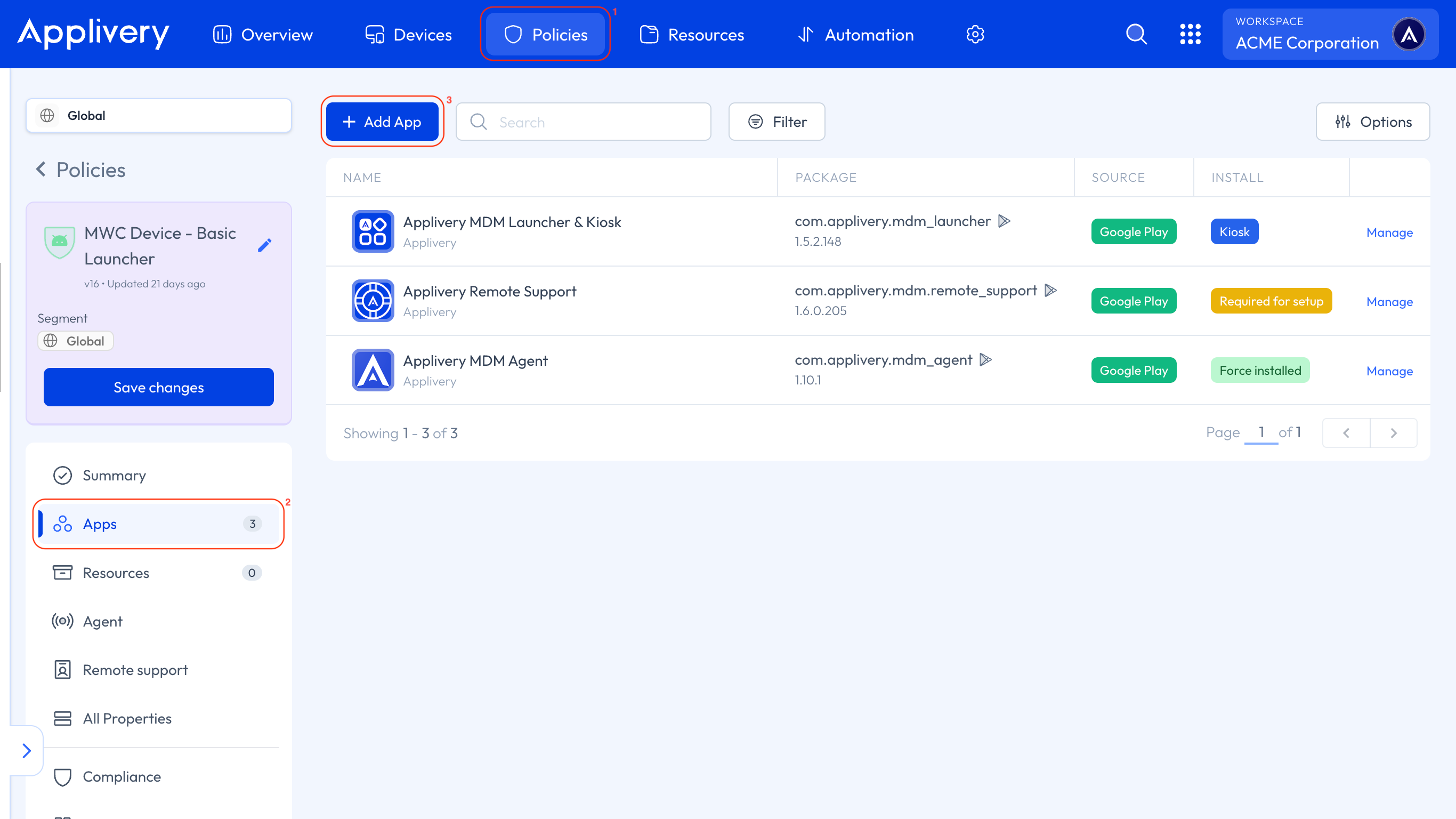
add app

Esto abrirá tu iFrame de Managed Google Play. Una vez cargado, haz clic en Organizar apps 4 para empezar a organizar el diseño de tus apps, luego selecciona Crear una colección 5.
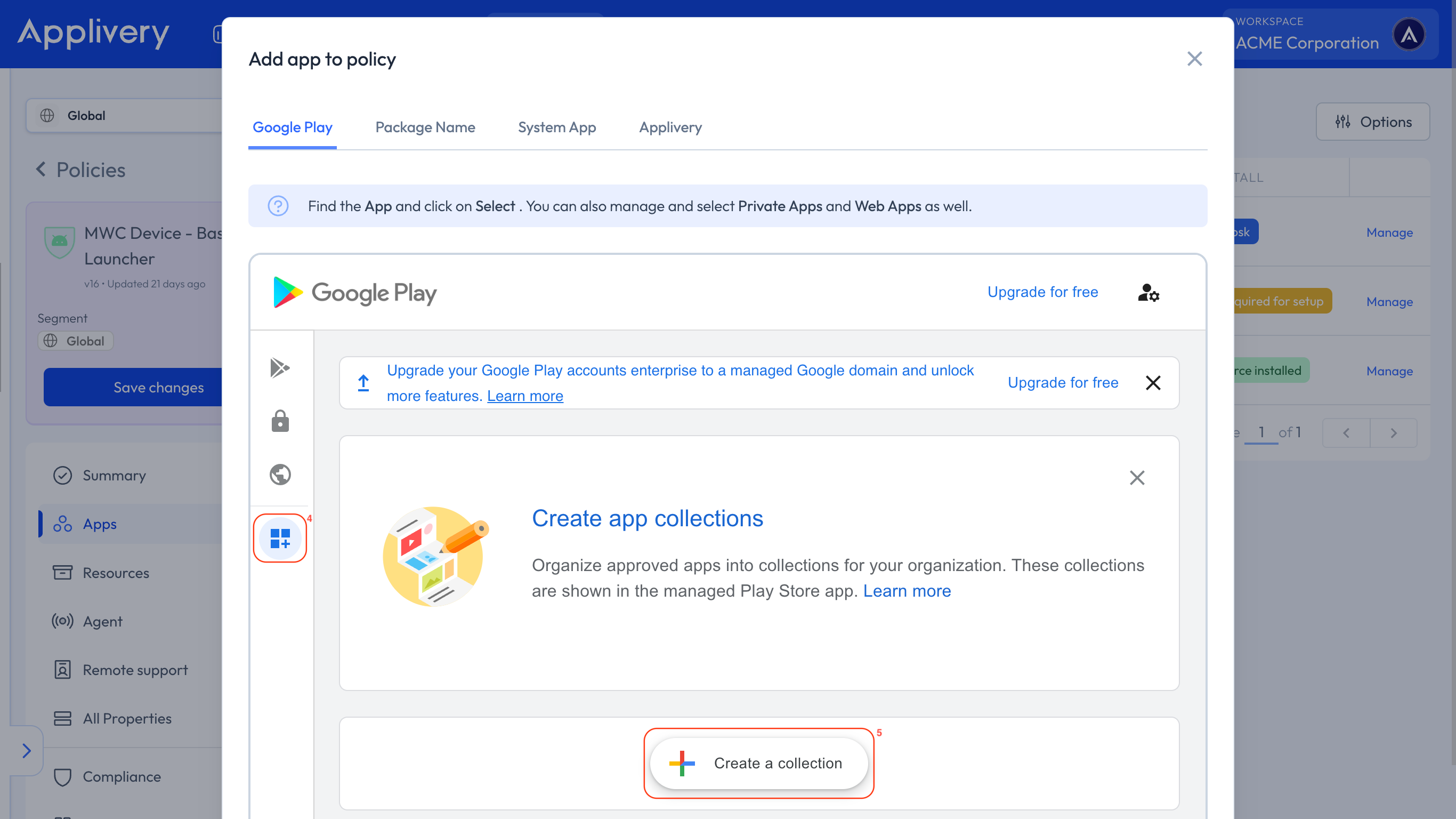
organize Apps

Introduce el nombre que desees para la colección y haz clic en Siguiente. Luego, selecciona las apps que te gustaría incluir y haz clic en Añadir apps 6. Tu colección aparecerá ahora en la lista de colecciones creadas. Finalmente, haz clic en Guardar.
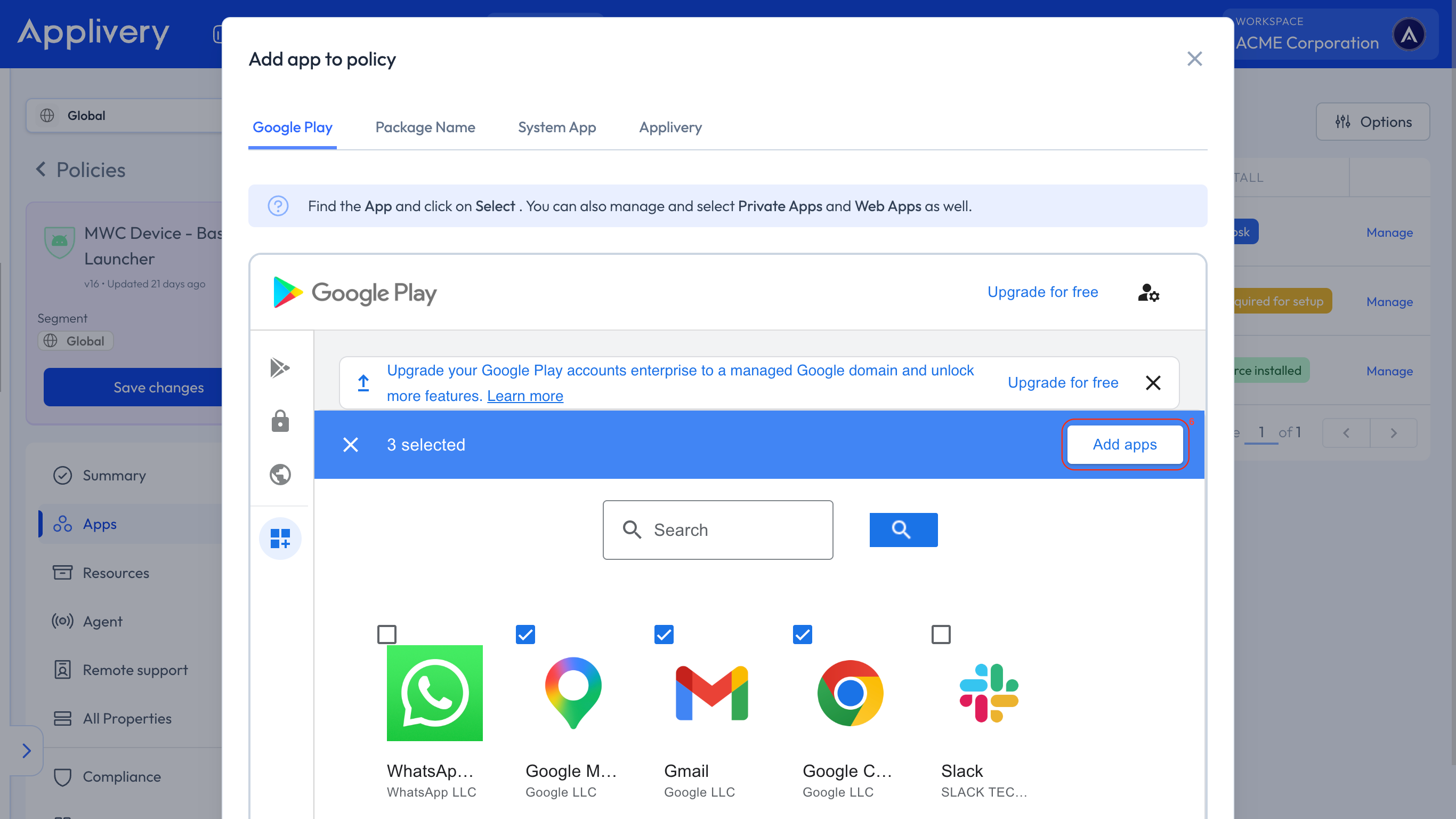
create collection

Una vez guardada la política, los empleados que accedan a Managed Google Play desde sus dispositivos verán una sección dedicada de Apps de trabajo. Allí, encontrarán las colecciones que tú hayas creado y podrán descargar directamente las apps incluidas en cada una.
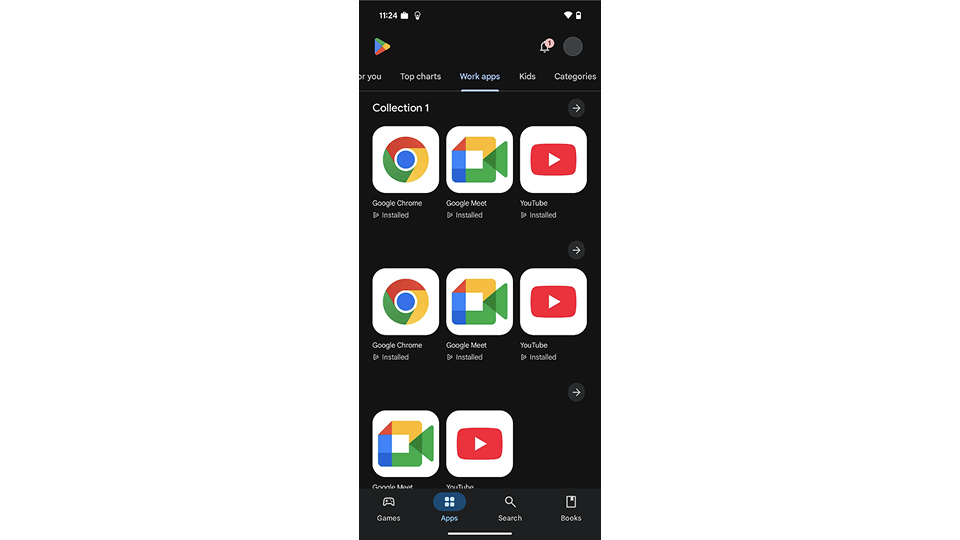
device play store

Las colecciones en Managed Google Play permiten a las organizaciones centralizar y simplificar el acceso a las apps relacionadas con el trabajo. Esta característica ayuda a los administradores a asegurar que los empleados puedan encontrar fácilmente las herramientas que necesitan, aumentando la productividad y minimizando los riesgos de seguridad. Con solo unos pocos pasos, puedes crear un espacio de trabajo más organizado, seguro y eficiente.

Tip

Revisa y actualiza regularmente tus colecciones de Managed Google Play para asegurar que los empleados tengan acceso a las apps más relevantes y actualizadas.

Key Takeaways

  • La personalización de Managed Google Play mejora la productividad y la claridad para los empleados.
  • Los administradores de TI pueden organizar apps en colecciones dentro del iFrame de Managed Google Play en Applivery.
  • Las colecciones simplifican el acceso a las apps de trabajo en dispositivos Android gestionados.
  • Es crucial revisar y actualizar las colecciones regularmente para mantener la relevancia de las apps.

No, la personalización del diseño de Managed Google Play requiere Google Mobile Services y no está disponible en dispositivos AOSP. Las apps en AOSP se distribuyen a través del Applivery Self-Service.

Personalizar el diseño crea una tienda de apps estructurada y fácil de usar, aumentando la productividad y la claridad. Permite a los administradores de TI organizar las apps por categoría para una experiencia intuitiva.

En el panel de Applivery, dirígete a una Política, luego a Apps en el menú lateral izquierdo y haz clic en '+ Añadir App' para abrir el iFrame de Managed Google Play.

Después de abrir el iFrame de Managed Google Play desde el panel de Applivery, haz clic en 'Organizar apps' y luego en 'Crear una colección' para empezar a organizar el diseño.

Los empleados verán una sección dedicada 'Apps de trabajo' en Managed Google Play en sus dispositivos, donde podrán encontrar y descargar las aplicaciones organizadas en las colecciones creadas.

Las colecciones centralizan y simplifican el acceso a las apps de trabajo, ayudando a los empleados a encontrar fácilmente las herramientas que necesitan y minimizando riesgos de seguridad.

Se recomienda revisar y actualizar periódicamente las colecciones de Managed Google Play para que los empleados siempre tengan acceso a las aplicaciones más relevantes y actualizadas.

Last updated: May 28, 2026