

El modo quiosco es una de las funciones más utilizadas para desplegar dispositivos Android dedicados. Permite a los administradores de TI bloquear un dispositivo en una sola aplicación o en un conjunto seleccionado de apps, impidiendo que los usuarios accedan a nada fuera de lo que la organización ha definido — sin pantalla de inicio, sin cajón de aplicaciones ni navegación del sistema, a menos que esté explícitamente permitido.
Applivery ofrece tres modos de quiosco distintos para Android, cada uno diseñado para diferentes casos de uso y niveles de personalización.
El modo quiosco solo está disponible en dispositivos Totalmente gestionados. Consulta las opciones de gestión de Android para más información sobre los tipos de inscripción.
Modos de quiosco disponibles
Modo | Apps permitidas | Descripción |
|---|---|---|
Aplicación única | Una app | Bloquea el dispositivo completamente en una sola aplicación. El modo más restrictivo. |
Launcher básico | Múltiples apps | Quiosco multiaplicación usando el Device Policy Controller nativo de Android. |
Launcher avanzado | Múltiples apps | El launcher personalizado de Applivery con dos modos operativos: Launcher (launcher gestionado sin restricciones de quiosco) y Kiosk (bloqueo multiaplicación completo con opciones de configuración ampliadas). |
Versiones mínimas de Android
El agente de Applivery admite Android 7.0 (API 24) y superiores, pero algunos ajustes de quiosco necesitan una versión más reciente.
Funcionalidad | Versión mínima de Android |
|---|---|
Ajustes de personalización del quiosco: Navegación del sistema, Barra de estado, Configuración del dispositivo, Acciones del botón de encendido y Advertencias de error del sistema | Android 9 |
Launcher avanzado | Android 8 |
Por debajo de la versión mínima, el ajuste se descarta en silencio. El dispositivo reporta nonComplianceReason: API_LEVEL en sus comprobaciones de conformidad, pero no falla nada ni se reinicia nada: la configuración simplemente no surte efecto. Comprueba la versión de Android antes de dar por mala la política.
Modo quiosco de Aplicación única
El modo quiosco de Aplicación única bloquea el dispositivo en una aplicación específica. Los usuarios no pueden salir de la app, acceder a la pantalla de inicio ni llegar a ninguna otra parte del dispositivo a menos que el administrador lo permita explícitamente. Es el modo ideal para terminales de punto de venta, quioscos de autoservicio, señalización digital, dispositivos de recopilación de datos y cualquier otro despliegue de propósito único.
El modo quiosco de Aplicación única se configura a nivel de política en Applivery.
Ve a cualquiera de tus políticas 1 o crea una nueva. En el menú lateral izquierdo, haz clic en Quiosco y selecciona la opción Aplicación única 2.
Elige la app en la que bloquear el dispositivo en el menú desplegable 3. Si no aparece ninguna app dirígete a la sección Apps de la política y añade al menos una app con Instalación forzada primero.
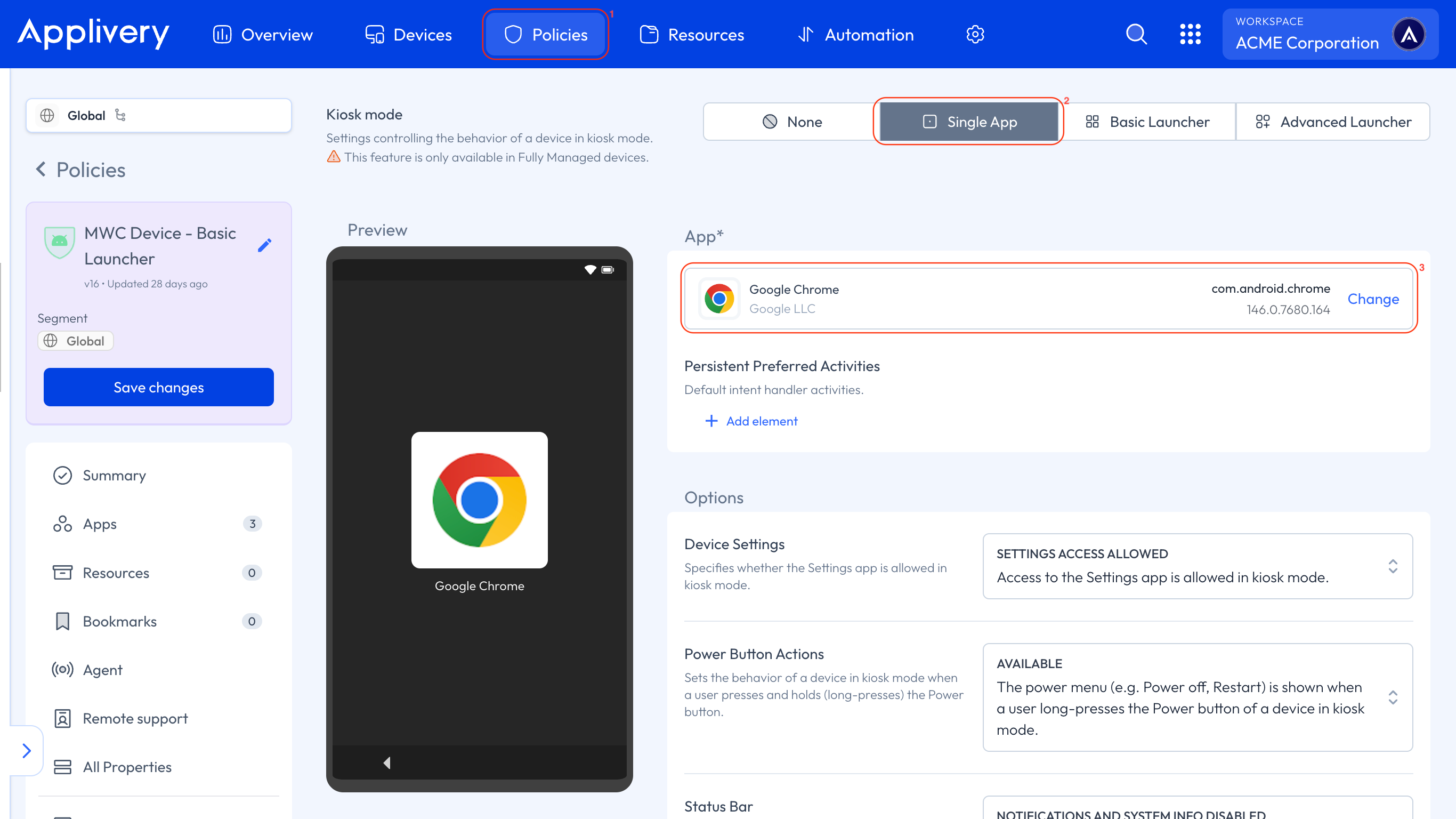
Configura las opciones de comportamiento de bloqueo (descritas a continuación).
Opción | Descripción |
|---|---|
Configuración del dispositivo | Si la app de Configuración es accesible en el modo quiosco. |
Acciones del botón de encendido | Controla el comportamiento al mantener pulsado el botón de encendido. |
Barra de estado | Especifica si la información del sistema y las notificaciones están desactivadas en el modo quiosco. |
Advertencias de error del sistema | Si los diálogos de error del sistema para apps bloqueadas o que no responden están bloqueados. Cuando se bloquean, el sistema fuerza el cierre de la app como si el usuario hubiera seleccionado "Cerrar app". |
Navegación del sistema | Especifica qué funciones de navegación están habilitadas (p. ej., botón de inicio, botón de recientes). |
Escape de red | Si está activado y no se puede establecer una conexión de red al arrancar, se solicita al usuario que se conecte temporalmente a una red para actualizar la política del dispositivo. La conexión temporal se olvida una vez que se actualiza la política. |
Recomendamos encarecidamente activar el escape de red en todos los modos de quiosco. Sin él, un dispositivo que no consiga conectarse a la red al arrancar — por ejemplo, porque la última red conocida ya no está disponible — puede quedar bloqueado e incapaz de recibir actualizaciones de políticas, especialmente cuando arranca directamente en una app bloqueada.
Declarar android.intent.category.HOME en el filtro de intents de la actividad principal de tu app puede impedir que ciertas configuraciones del quiosco — como las restricciones de navegación del sistema o el control de la barra de estado — se apliquen correctamente en algunos dispositivos. Prueba en detalle en tu hardware de destino antes de desplegar.
Launcher básico (modo quiosco multiaplicación)
El Launcher básico permite a los administradores definir una lista de aplicaciones permitidas que se muestran en una interfaz de pantalla de inicio bloqueada. Está basado en el Device Policy Controller (DPC) nativo de Android y proporciona una base sólida para despliegues de quioscos multiaplicación sin necesidad de licencias adicionales.
Dentro de la política dirígete a la sección Apps. Haz clic en + Añadir App y añade cada aplicación que quieras poner disponible en el launcher del quiosco.
Reglas clave para la visibilidad de apps en el Launcher básico:
Solo las apps configuradas como Instalación forzada aparecerán en la interfaz del launcher.
Todas las apps del sistema están ocultas por defecto — si necesitas que una app del sistema sea visible (p. ej., Teléfono, Cámara, Chrome), debes añadirla explícitamente.
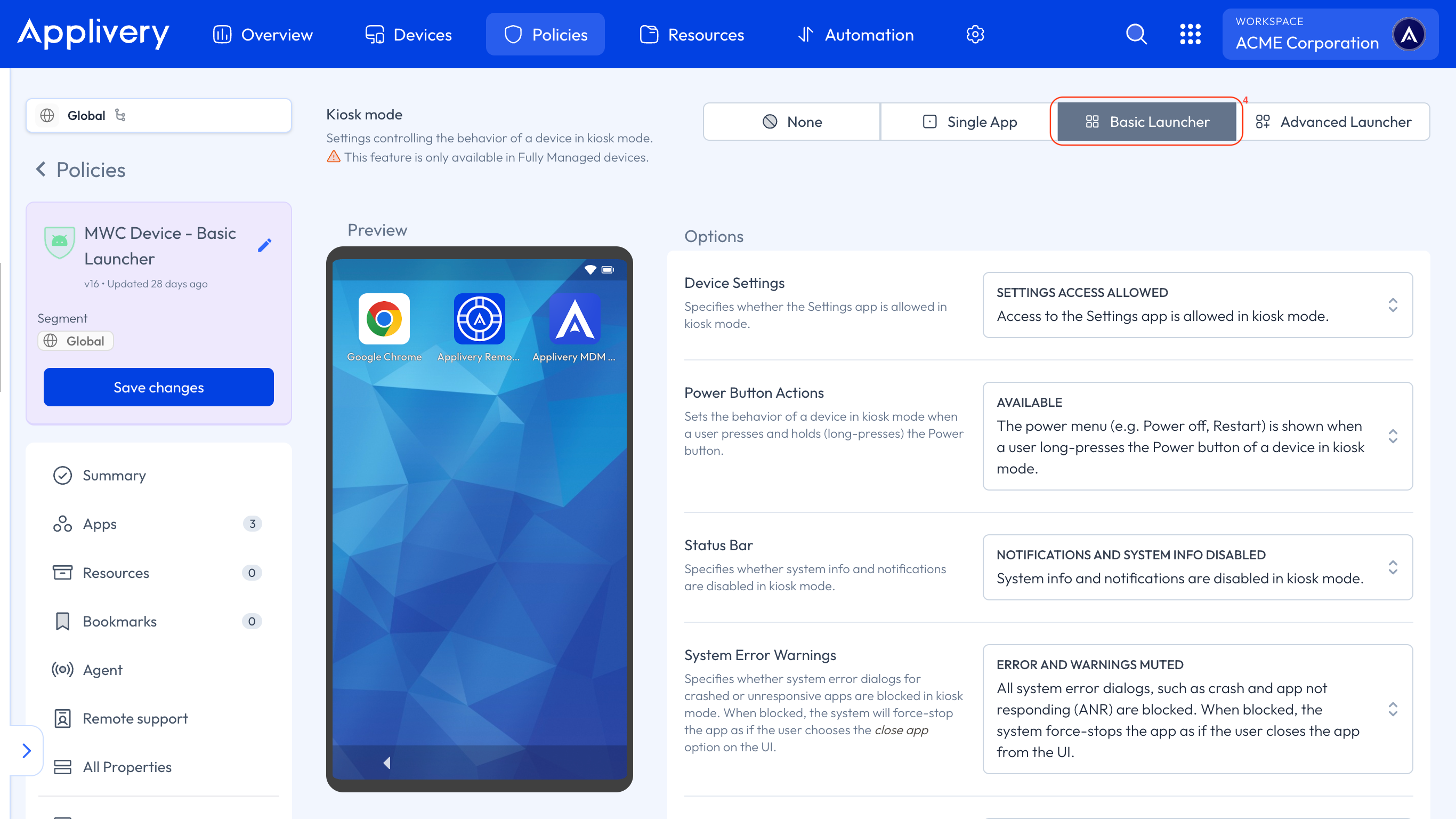
En el menú lateral izquierdo, haz clic en Quiosco y selecciona la opción Launcher básico 4. Configura las opciones de comportamiento de bloqueo (las mismas opciones que el modo de Aplicación única — consulta la tabla anterior).
Launcher avanzado (modo quiosco multiaplicación)
El Launcher avanzado es el launcher personalizado de Applivery para políticas Android en dispositivos Totalmente gestionados. A diferencia del Launcher básico, introduce dos modos operativos distintos — Launcher y Kiosk — que sirven a diferentes escenarios de despliegue con distintos niveles de restricción.
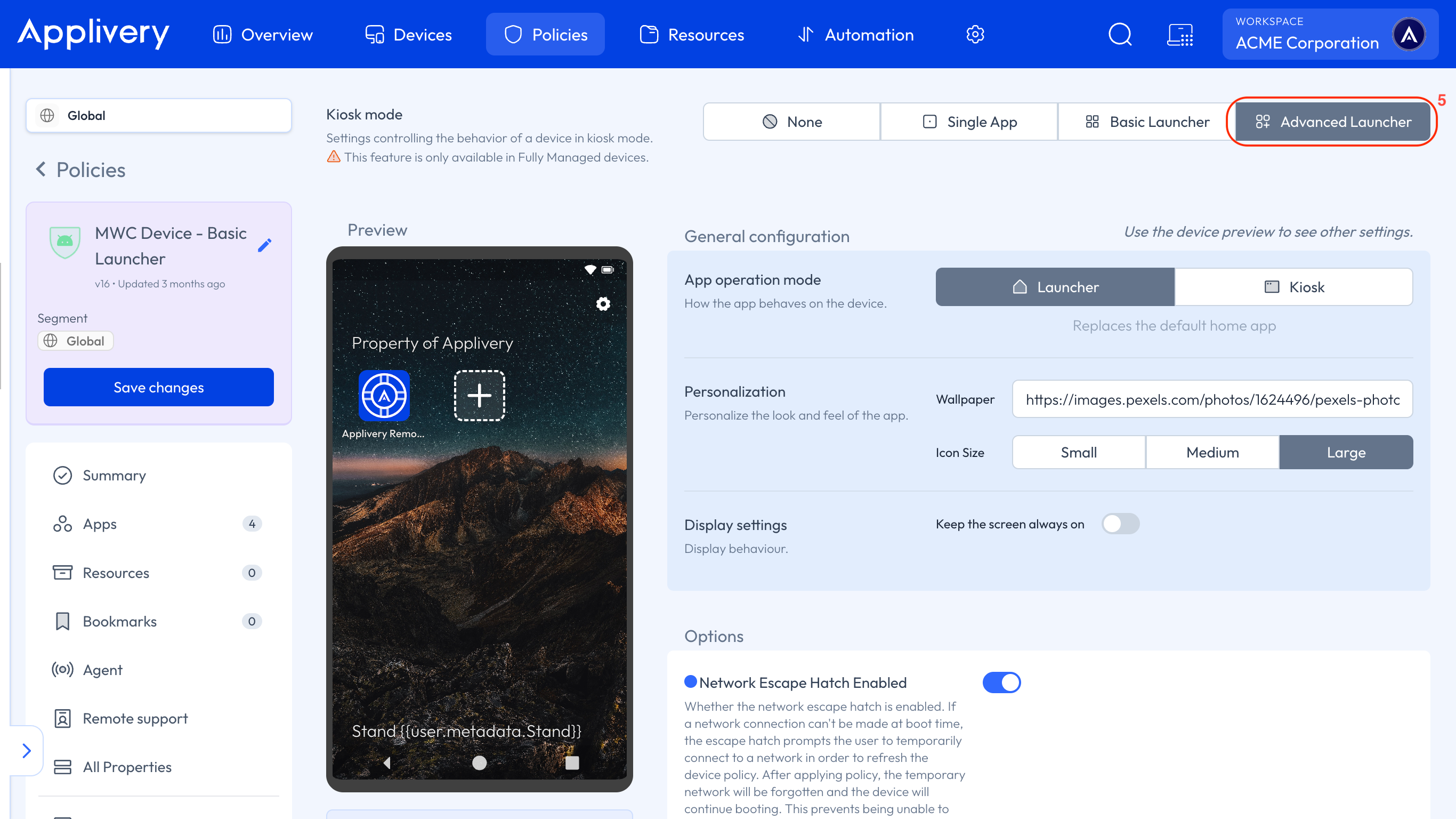
Para activarlo, dirígete a la sección Quiosco y cambia a la pestaña Launcher avanzado 5.
Modos operativos
Launcher reemplaza el launcher predeterminado de Android con el launcher gestionado de Applivery, pero no activa un modo quiosco restringido. El dispositivo sigue funcionando como un terminal Android normal en términos de experiencia general — pero a través de la capa del launcher de Applivery, que permite configuraciones avanzadas basadas en política que el launcher nativo de Android no admite (por ejemplo, aplicar un fondo de pantalla corporativo). Este modo es la opción adecuada cuando quieres una experiencia de launcher gestionado y controles adicionales sin bloquear el dispositivo en un conjunto definido de apps.
Kiosk activa un quiosco multiaplicación completo: una pantalla bloqueada con una o más aplicaciones disponibles para el usuario, sin una experiencia de launcher abierta. Es el modo adecuado para dispositivos dedicados donde el dispositivo debe permanecer restringido a un conjunto específico de apps. Además de las capacidades del modo Launcher, el modo Kiosk añade control centralizado sobre la navegación de la pantalla, el comportamiento del botón de encendido, la barra de estado, los errores del sistema y la recuperación de red — los controles típicos de una configuración de quiosco tradicional.
Configuración general
Estos ajustes se aplican a ambos modos, Launcher y Kiosk.
Modo del launcher
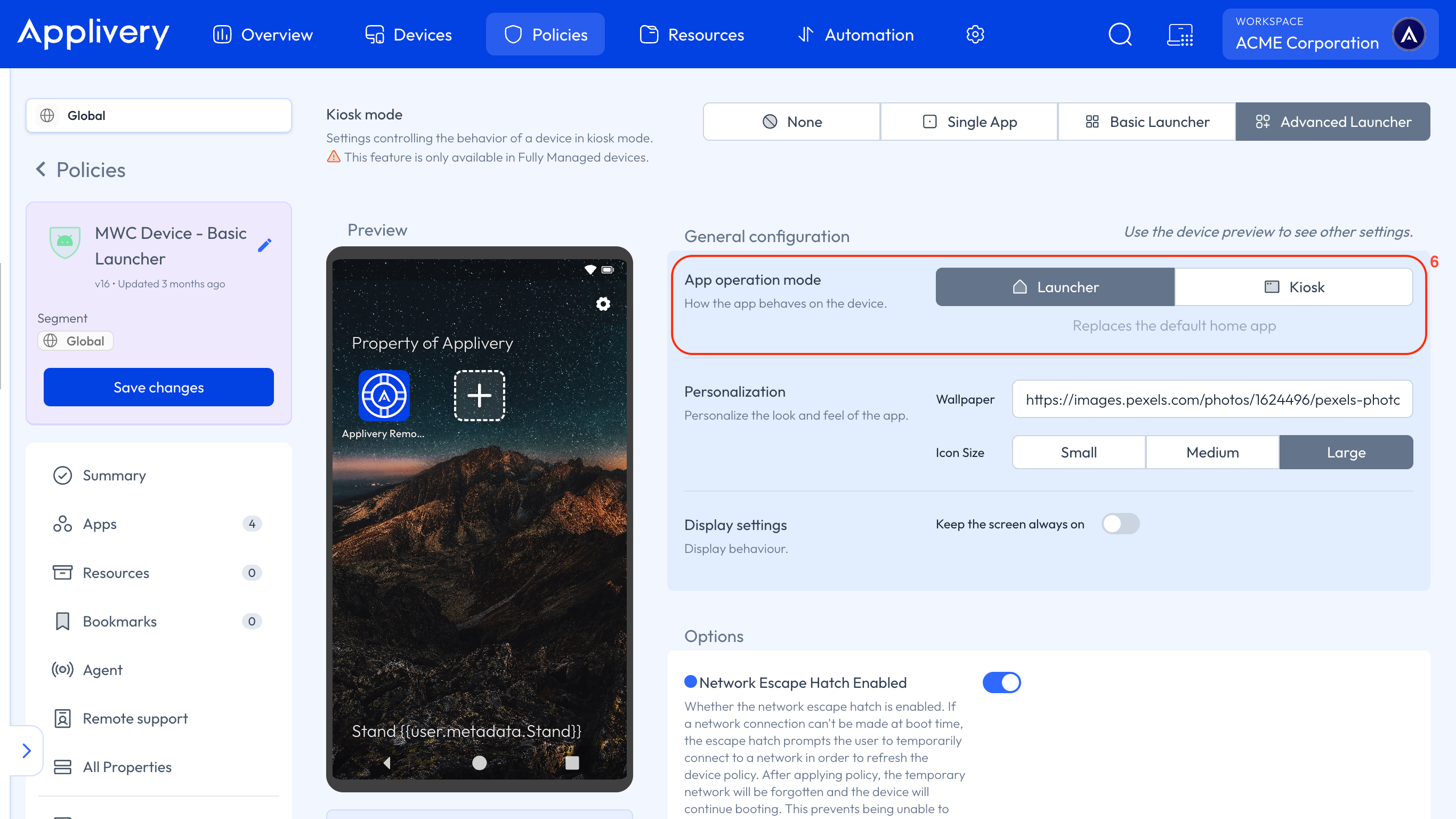
Selecciona el modo operativo — Launcher o Kiosk — desde el selector del Modo del launcher 6. Es el ajuste más importante en la configuración del Launcher avanzado: determina si el dispositivo ejecuta un launcher gestionado sin restricciones de quiosco, o entra en un escenario de quiosco completo.
Personalización
Personaliza la apariencia visual del launcher gestionado:
Fondo de pantalla: URL de la imagen de fondo. Debe apuntar a un host accesible desde la web donde esté almacenada la imagen.
Tamaño de iconos: Pequeño, Mediano o Grande.
Disposición de apps: Organiza la distribución de las apps en la pantalla.
Carpetas: Agrupa las apps en carpetas para una disposición más limpia.
Ambos campos admiten variables dinámicas — por ejemplo, para mostrar el número de serie del dispositivo o la dirección de correo electrónico del usuario asignado.
App de inicio: Al tocar una app específica en la configuración del Launcher avanzado, puedes marcarla como la app de inicio. Esto hace que la app se inicie automáticamente la primera vez que se instala en el dispositivo — especialmente útil para aplicaciones que requieren una configuración inicial o un flujo de incorporación antes que cualquier otra cosa.
Configuración de pantalla
- Mantener la pantalla siempre encendida: Mantiene la pantalla permanentemente activa, evitando que se apague.
Control de acceso a la Configuración
El Launcher avanzado ofrece un control granular sobre cómo — o si — los usuarios pueden acceder a la Configuración del dispositivo:
Restringir el acceso completamente: Impedir que se abra la app de Configuración.
Configurar la vista de destino: Elegir qué pantalla de Configuración se abre cuando el usuario toca Configuración, en lugar de mostrar el menú completo.
Proteger con contraseña la Configuración: Requerir una contraseña para acceder a la app de Configuración, asegurando que solo los usuarios autorizados (como técnicos o responsables de tienda) puedan realizar cambios a nivel de sistema en el dispositivo.
Opciones
Ajustes exclusivos del modo Kiosk
Estos ajustes solo se aplican si el dispositivo está realmente en modo quiosco. Se corresponden con el bloque kioskCustomization de Android, que el sistema solo respeta mientras el modo lock task está activo: es decir, con una app cuyo tipo de instalación sea Quiosco, o con el Launcher avanzado en modo Kiosk.
Fijar un launcher como app HOME predeterminada del dispositivo no es lo mismo. Un launcher fijado mediante persistentPreferredActivities pasa a ser la pantalla de inicio, pero nunca activa el modo lock task, así que el bloque entero se descarta sin ningún error.
Los siguientes ajustes solo están disponibles cuando se selecciona el modo Kiosk.
Ajuste | Descripción |
|---|---|
Configuración del dispositivo | Si la app de Configuración es accesible (permitida) o está bloqueada para el usuario. |
Acciones del botón de encendido | Controla el comportamiento al mantener pulsado el botón de encendido. Disponible mantiene el menú de encendido accesible; Bloqueado impide que el usuario apague o reinicie el dispositivo con los botones de encendido. |
Barra de estado | Si la barra de estado, las notificaciones y la información del sistema son visibles. Opciones: todo habilitado, todo deshabilitado o solo información del sistema. |
Advertencias de error del sistema | Cuando está silenciado, los diálogos de error del sistema (bloqueos o mensajes de "la app no responde") se suprimen y la app se cierra forzosamente de forma automática, evitando ventanas emergentes que rompen la experiencia del quiosco. |
Navegación del sistema | Si los botones de Inicio y Recientes son accesibles. Navegación habilitada permite al usuario navegar libremente; Navegación deshabilitada elimina el acceso por completo; Solo botón de inicio restringe solo al botón de Inicio. |
Barra de estado y acceso a la Configuración
En Android, la barra de estado y el panel desplegable son el mismo mecanismo. Desactivar la barra bloquea también las notificaciones, los ajustes rápidos y el resto de superposiciones que permiten escapar del modo de pantalla completa, que es justo el motivo por el que existe como control de quiosco.
La consecuencia práctica: no hay forma de mostrar la barra de estado y ocultar únicamente el acceso a la Configuración. Los tres valores de abajo son toda la granularidad disponible.
Valor | Comportamiento |
|---|---|
| Barra visible y panel desplegable disponible. |
| Información del sistema sin notificaciones. |
| Todo desactivado. Es el valor por defecto en modo quiosco. |
Como el valor por defecto es desactivado, un dispositivo donde el panel sea accesible es un dispositivo donde alguien lo habilitó expresamente.
Ajustes comunes — Launcher y Kiosk
Escape de red: Si el dispositivo no puede establecer una conexión de red al arrancar, se ofrece al usuario un acceso temporal de recuperación de red para actualizar la política. Una vez aplicada la política, la red temporal se olvida y el proceso de arranque continúa con normalidad.
Recomendamos encarecidamente activar el escape de red en todas las políticas del Launcher avanzado. Sin él, un dispositivo que no consiga conectarse al arrancar puede quedar bloqueado e incapaz de recibir actualizaciones de políticas. Ten en cuenta que esta opción puede ser anulada por restricciones de Wi-Fi como Wifi Config Disabled o Configure Wifi = DISALLOW_CONFIGURING_WIFI.
Configuración avanzada de pantalla
Además del ajuste de pantalla general anterior, el Launcher avanzado expone controles más detallados sobre el brillo, el tiempo de espera y el comportamiento de la alimentación. Estos ajustes permiten afinar el comportamiento operativo del dispositivo en ambos modos.
Ajuste | Descripción |
|---|---|
Brillo de pantalla | Modo de brillo: Elección del usuario, Automático o Fijo. |
Tiempo de espera de la pantalla | Si el tiempo de espera lo determina el usuario (Elección del usuario) o lo impone la política. |
Tiempo máximo hasta bloqueo | Periodo máximo de inactividad antes de que el dispositivo se bloquee, con valor y unidad configurables. |
Mantener encendido mientras está enchufado | Qué fuentes de alimentación mantienen la pantalla activa: Cargador de CA, Puerto USB y/o Inalámbrico. Útil para quioscos fijos o terminales siempre activos. |
La interfaz del launcher también admite un encabezado y un pie de página personalizables, configurables tocando el área correspondiente en la vista previa:
Encabezado: Texto que se muestra en la parte superior de la interfaz del launcher o quiosco.
Pie de página: Texto que se muestra en la parte inferior de la interfaz del launcher o quiosco.
Ambos admiten variables dinámicas — por ejemplo, el nombre del dispositivo o el correo electrónico del usuario — lo que es especialmente útil para dispositivos compartidos desplegados en múltiples ubicaciones.
Cómo elegir el modo de quiosco adecuado
Escenario de despliegue | Modo recomendado |
|---|---|
Terminal de punto de venta con una sola app de TPV | Aplicación única |
Quiosco de autoservicio o panel informativo | Aplicación única |
Dispositivo de recopilación de datos (una app de campo) | Aplicación única |
Dispositivo compartido con múltiples apps de trabajo aprobadas | Launcher básico |
Dispositivo gestionado que necesita un launcher corporativo con controles de política, sin bloqueo completo de quiosco | Launcher avanzado — modo Launcher |
Dispositivo retail con experiencia de marca y herramientas corporativas | Launcher avanzado — modo Kiosk |
Señalización digital con requisito de pantalla siempre encendida | Launcher avanzado — modo Kiosk |
Dispositivo compartido que requiere identificación por ubicación | Launcher avanzado — modo Kiosk (con variables dinámicas en encabezado/pie) |
Quiosco que requiere acceso a Configuración solo para técnicos | Launcher avanzado — modo Kiosk (con Configuración protegida por contraseña) |
Soporte para dispositivos AOSP
En dispositivos AOSP, el modo quiosco es compatible tanto a través del quiosco de Aplicación única como del Launcher avanzado. El Launcher básico no está disponible en AOSP — depende de la infraestructura del Device Policy Controller (DPC) nativo de Android que los dispositivos AOSP no tienen.
Launcher avanzado en AOSP
El Launcher avanzado funciona en dispositivos AOSP exactamente igual que en dispositivos totalmente gestionados (AMAPI) — sin limitaciones. Están disponibles ambos modos operativos (Launcher y Quiosco), junto con todas las opciones de configuración descritas en la sección Launcher avanzado anterior, incluyendo la personalización, el control de acceso a la configuración, los ajustes avanzados de pantalla y el escape de red. Se configura exactamente de la misma manera, desde la sección Quiosco de la política.
Quiosco de Aplicación única en AOSP
Para configurar el quiosco de Aplicación única en un dispositivo AOSP, añade la app de destino a la política con Tipo de instalación = Quiosco (solo una app por política puede tener este tipo de instalación) y, a continuación, abre la sección Quiosco y configura:
Ajuste | Descripción |
|---|---|
Botón de encendido | Permitir, desactivar o pulsar una vez para apagar la pantalla. |
Advertencias de error del sistema | Mostrar u ocultar los diálogos de error del sistema. |
Navegación del sistema |
|
Barra de estado | Mostrar u ocultar la barra de estado. |
Configuración del dispositivo | Permitir o bloquear el acceso a la Configuración. |
Escape de red | Solicitar al usuario que se conecte temporalmente a una red si el dispositivo no puede alcanzar el backend de Applivery al arrancar. |
Activa el escape de red en todas las políticas de quiosco AOSP. Sin él, un dispositivo que no consiga conectarse al arrancar puede volverse inaccesible y requerir un restablecimiento de fábrica para recuperarlo.